文章详情页
Win11如何清除C盘无用文件?Win11清除C盘无用文件的方法
浏览:76日期:2022-07-16 18:36:22
因为微软推出了新的电脑操作系统Windows11,所以有不少小伙伴都在体验,但有一些小伙伴用久了以后却发现自己的c盘内存不足了,但是又不知道怎么清理其中的无用文件,下面就和小编一起看看应该如何操作。
Win11清除C盘无用文件的方法
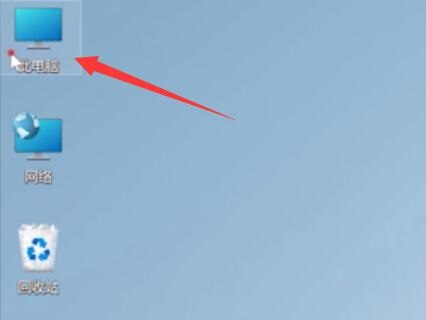
1、首先在桌面上找到“此电脑”,双击打开它。
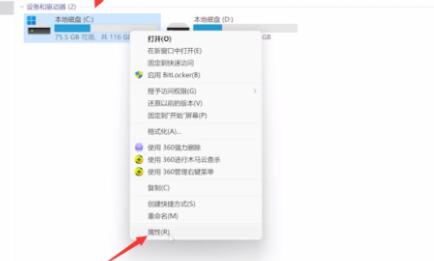
2、接着右键选择c盘,点击最下方的“属性”。
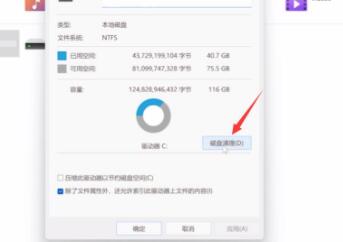
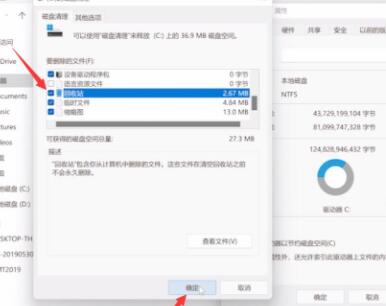
3、在属性界面中选择“磁盘清理”如图所示。
4、在其中勾选不需要的文件,然后点击下方“确定”。
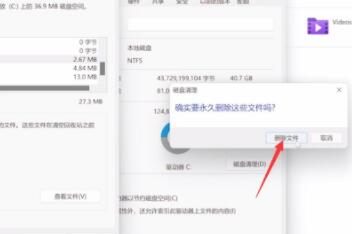
5、最后在弹出提示窗口选择“删除文件”就可以了。
相关文章:
1. 统信UOS终端窗口怎么设置总在最前? UOS置顶终端窗口的技巧2. deepin20桌面图标样式怎么修改? deepin更换图标主题的技巧3. Win11 Build 25336.1010 预览版今日发布: 主要用于测试服务管道4. Centos7安装完毕后无法联网显示Server not found如何解决?5. mac鼠标放到程序坞图标怎么放大? Mac设置程序坞中图标效果的技巧6. Win11怎么更新系统驱动?Win11更新系统驱动方法7. win11电脑关机鼠标灯还亮怎么解决? win11关机后鼠标灯还亮解决方法8. 统信uos操作系统怎么激活? 统信UOS系统家庭版激活教程9. Win11任务栏点击网络声音图标无反应怎么办?10. Win11系统盘有恶意插件怎么进行彻底清理?
排行榜

网公网安备