文章详情页
Win10怎么搜索文件或文件夹?Win10怎么搜索文件夹里的文件?
浏览:70日期:2022-07-16 14:57:43
Win10系统是大家经常使用的系统,随着使用时间的增加,电脑里我们存放的文件就越多。这么多的文件,偶像想起来要找某个文件,已经忘记了文件的存放位置该怎么办呢?当然是搜索了,根据文件名搜索就容易的多了。
具体步骤:
1、单击“此电脑”,进入文件资源管理器。
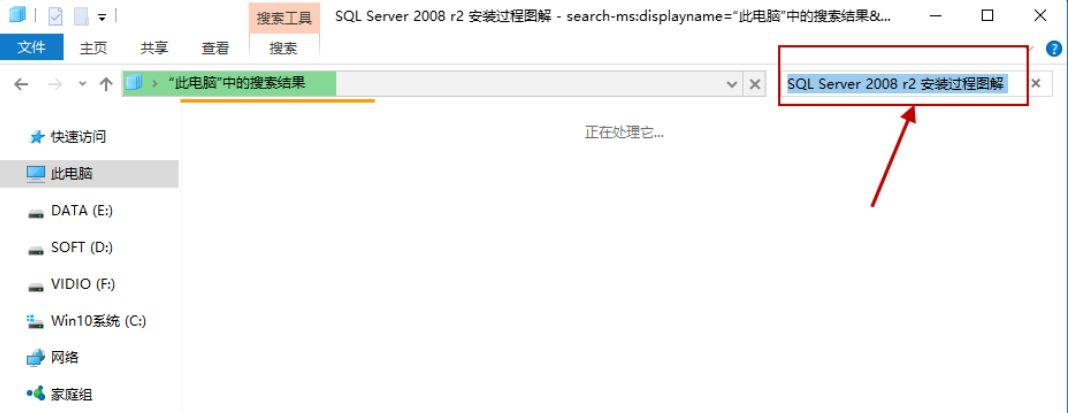
2、指定搜索范围后,在右上角的输入栏中输入你所需要查找的内容,接下来电脑会自动在选定的范围里搜索要查找的内容。
3、当然,除此之外,win10还支持本地和网络两种搜索方式,还可以区分文档、应用、网页分别进行搜索。我们可以右键点击“开始”按钮,选择“属性”选项。
4、跳出“微软小娜”智能的分类搜索界面。
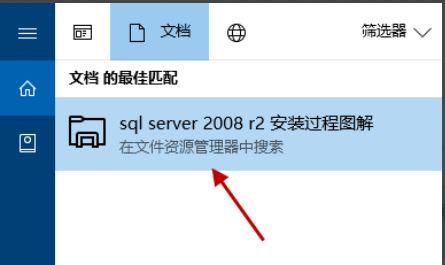
5、点击“微软小娜”智能助理界面上的“文档”按钮,切换到文档探索界面。
6、在选定的文档搜索界面,下方的“搜索框”中,输入要查找的文件名,按下回车键就可以开始查找文件了。
伴随win10系统不断更新,搜索功能得到了进一步强化新增了,上述方法能帮助大家更精确搜索文件,有需要的可以试试!
相关文章:
排行榜

 网公网安备
网公网安备