文章详情页
Win7如何禁用加载项?Win7禁用加载项的方法
浏览:65日期:2022-07-15 16:50:54
Win7系统可以说是目前最常用的电脑系统之一了,在使用的过程中就有一些小伙伴反映说不知道Win7禁用加载项在哪里,或者说不知道该如何操作。下面就和小编一起来看看应该怎么操作吧。
Win7禁用加载项的方法
1、我们利用此策略设置,可管理用户是不是可以通过“加载项管理器”允许或拒绝加载项。
若是启用此策略设置,用户就无法通过“加载项管理器”启用或禁用加载项。唯一例外的是,以允许用户继续管理加载项的方式,把加载项特别输入到“加载项列表”策略设置中。在这种情况下,用户还是可以通过“加载项管理器”来管理加载项。
若禁用或不配置此策略设置,则会把“加载项管理器”中相应的控件提供给用户。
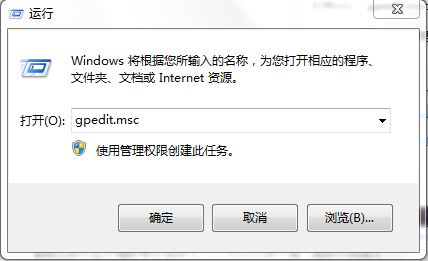
2、首先我们利用电脑自带的组合键Win+R打开运行,之后输入gpedit.msc打开计算机的本地组策略编辑器。
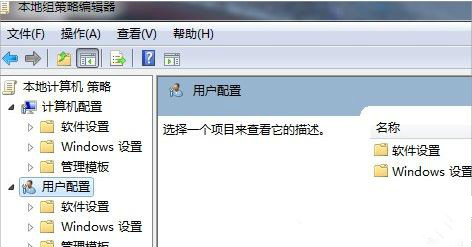
3、然后我们打开用户配置选项。
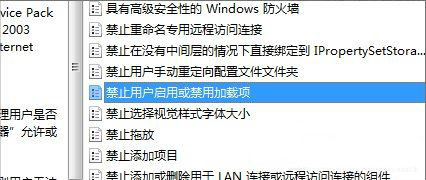
4、我们在管理模块中的所有设置中找到“禁止用户启用或禁用加载项”。
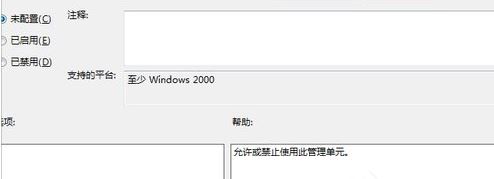
5、然后我们右键编辑,根据的需要进行配置。
相关文章:
1. Win7 Update无法检查更新怎么解决?2. Win10屏幕出现闪屏如何解决?Win10屏幕出现闪屏解决方法3. Win10跨设备共享就近共享如何使用和关闭?Win10跨设备共享就近共享使用方法4. Win10你的组织已关闭自动更新问题怎么解决?5. Debian怎么锁定屏幕? Debian11 Mate怎么锁定电脑屏幕的技巧6. Win10电脑关机太慢怎么办?Win10电脑快速关机方法教程7. Win11更新失败错误代码0x800f081f怎么办?8. Win10怎么登录微软账号?Win10登录微软账号的方法9. UOS系统怎么进入开发者模式?10. 开启Windows预览体验计划报错:无法连接服务怎么办?
排行榜

 网公网安备
网公网安备