文章详情页
Win8如何进行远程连接?Win8远程连接的方法
浏览:84日期:2022-07-14 11:00:51
电脑远程桌面是指两台电脑之间通过网络进行连接,由一方控制操作另一方的电脑,被控制方的桌面能够在控制方的电脑上显示,那么Win8应该如何远程连接呢?下面就和小编一起来看看如何操作的吧。
Win8远程连接的方法
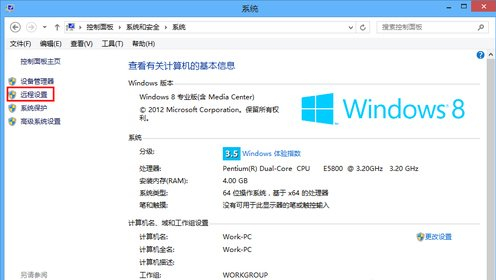
1、首先找到“远程桌面控制”地方,右击桌面上的“这台电脑”,然后选择“属性”,在弹出的窗口,在左侧的列表中,就能很轻松的找到“远程设置”选项,点击它我们就来到了系统属性窗口的“远程”标签;
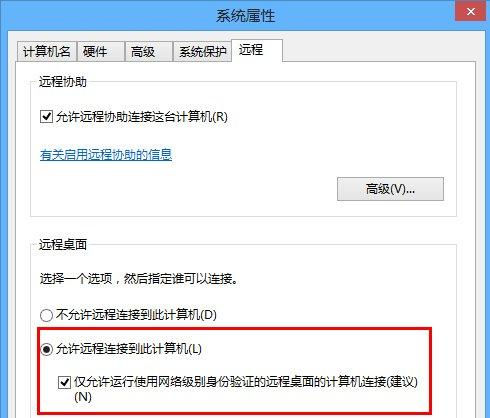
2、通过点击“远程设置”,就打开了电脑“远程”的相关设置窗口。在下方的“远程桌面”中选择“允许远程连接到此计算机”,为了保证安全,建议大家把下面的“仅允许运行使用网络级别验证的远程桌面的计算机连接”也勾上。这样,就能让其他的计算机轻松的访问我们的电脑系统;
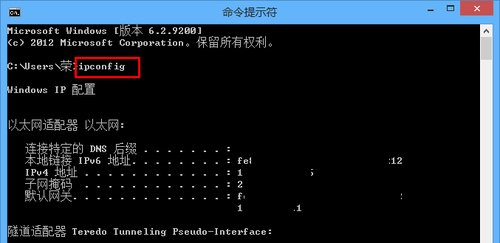
3、设置好这一步之后,最后要做的那就是把我们的地址给别人,让别人通过你的地址来访问的电脑,并且控制使用你的电脑。办法也很简单,那就是将你的ip地址,给对方,那样它才能连接你的电脑并且控制。在Win8里面要获取自身电脑的ip地址,我们可以以管理的身份启动命令提示符窗口,使用“Win键+X”的组合键打开菜单,选择“命令提示符”,然后输入ipconfig再回车,这样就能得到你的ip地址了;
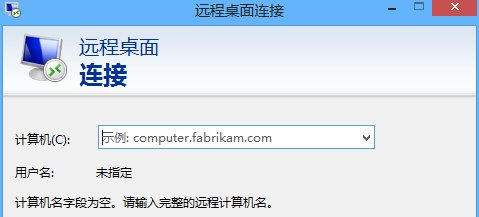
4、到了这一步,被控制的一方的工作也算是完成了,接下来要控制的一方就只需要启动远程桌面,通过对方给的ip地址和账号密码就能直接进入对方的电脑系统桌面了。
相关文章:
1. Win11内存不足导致永劫无间闪退解决方法2. 微软将继续提供 Win10 ISO 镜像下载,即将停售产品密钥 / 许可证3. Win10无法访问192.168怎么办?Windows无法访问192.168解决教程4. mac和iPad共用鼠标怎么公用一个鼠标? mac和iPad共享鼠标的技巧5. 统信UOS系统怎么禁止窗口特效? 统信关闭窗口特效的技巧6. win11电脑关机鼠标灯还亮怎么解决? win11关机后鼠标灯还亮解决方法7. Win11提示扩展程序不一致怎么办?Win11提示扩展程序不一致解决方法8. Debian主文件夹怎么隐藏? Debian11 Xfce隐藏桌面主文件夹的技巧9. 如何用ghost备份系统?ghost备份系统步骤图解教程10. Fedora怎样设置锁屏时显示通知内容? Fedora打开锁屏通知的技巧
排行榜
 网公网安备
网公网安备