Win10无法加载用户配置文件怎么办?PC拒绝加载用户配置文件怎么办?
有的用户在打开Win10计算机的时候遇到了系统的错误提示“无法加载用户配置文件”,要知道用农户配置文件是我们进入PC的一把“钥匙”如果无法加载,因为就意味着我们进不去计算机,不知道怎么解决这个问题的小伙伴看过来。
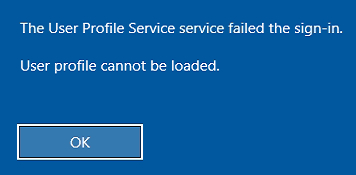
windows 10更新后或创建新的用户配置文件时,通常会发生此错误。 一些用户在完成系统还原后也报告了此错误。 无论情况如何,我们在下面列出了两种解决方法。 如果您当前在Windows 10计算机上遇到此烦人的错误,则可以使用以下任何方法解决此问题。
方法1:替换NTUSER.DAT文件
Windows 10上无法加载用户配置文件错误的被引用最多的原因之一是NTUSER.dat文件损坏或损坏。 Windows将您的配置文件设置,首选项,配置等存储在该文件中。 当您对计算机进行一些更改时,例如您更改了默认浏览器,背景图像,显示分辨率等,所有更改都保存在NTUSER.dat文件中。
在操作系统升级过程中,文件可能已损坏或损坏。 使用损坏的NTUSER.DAT,您可能会在登录到个人资料时遇到一些困难。 因此,无法加载用户配置文件错误。 若要解决此问题,您可以将计算机的默认配置文件中的NTUSER.dat文件替换为未损坏的NTUSER.dat文件。 这是解决方法。
步骤1:登录到计算机上的另一个配置文件。
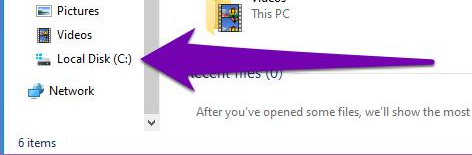
步骤2:启动文件资源管理器,然后打开本地磁盘(C :)文件夹。
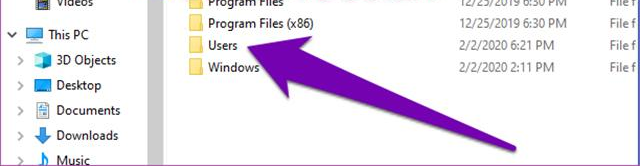
步骤3:双击“用户”以打开文件夹。
步骤4:默认情况下,默认配置文件文件夹始终在Windows PC上隐藏。 点击隐藏的项目框进行检查。
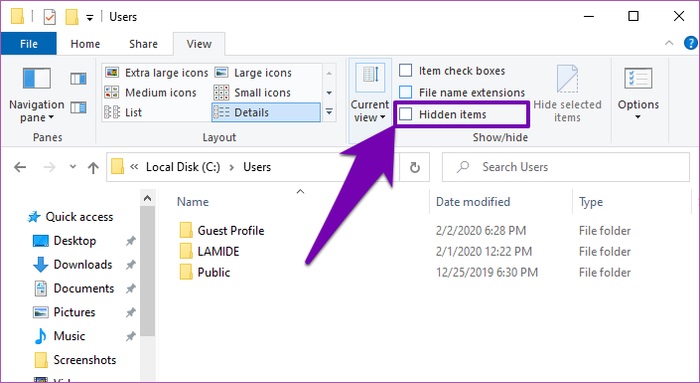
这将使默认配置文件文件夹(以及其他隐藏文件)在文件资源管理器中可见。
步骤5:点按两次“默认”。
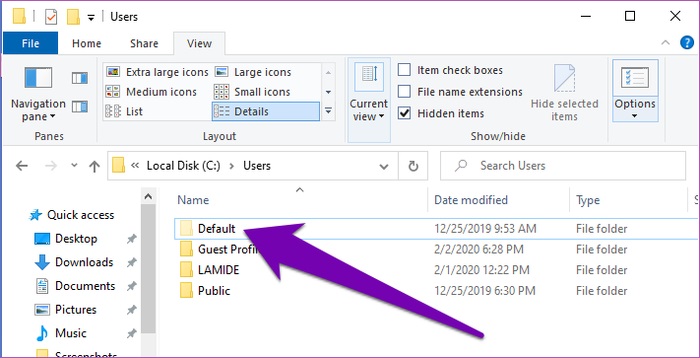
步骤6:找到NTUSER.DAT文件并重命名。 或者,您可以将其移动到计算机上的另一个文件夹或外部存储设备(例如USB闪存)中。
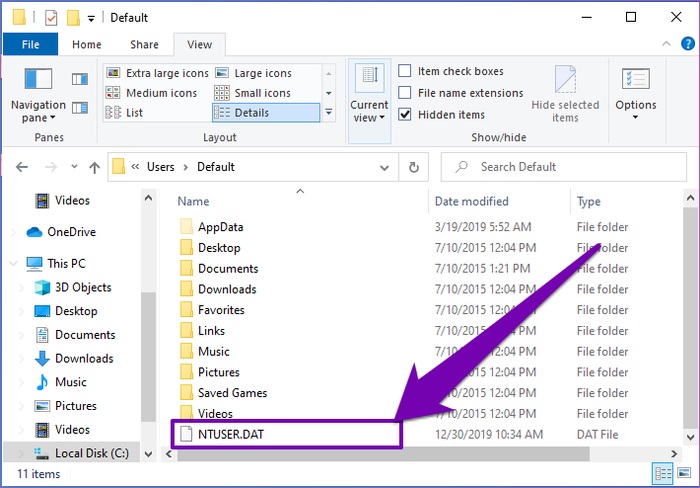
现在,返回到“用户”文件夹(C: Users),并将来宾配置文件(或任何其他可用的配置文件)的NTUSER.DAT文件复制到默认用户文件夹。
步骤7:双击Guest Profile文件夹(或计算机的Guest文件夹的任何名称)。
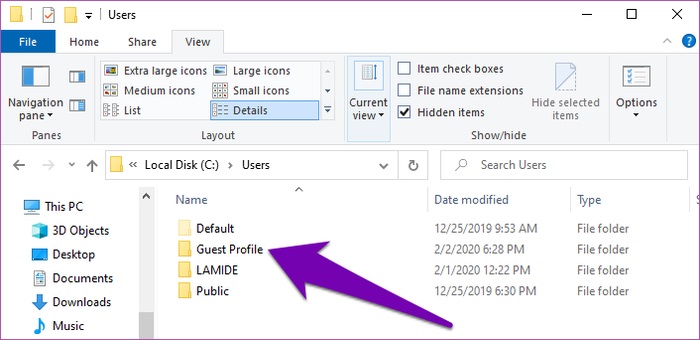
步骤8:从Guest Profile文件夹复制NTUSER.DAT文件,并将其粘贴到Default profile文件夹中。
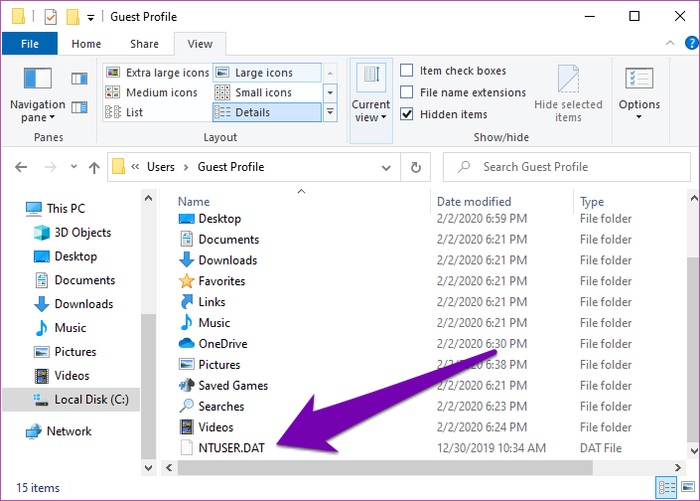
现在,尝试重新登录到显示“无法加载用户配置文件”错误的配置文件,您应该能够成功登录。
相关文章:
1. Win10系统一直自动更新怎么办?Win10系统关闭系统自动更新方法2. Win7磁盘整理碎片怎么操作?Windows7磁盘碎片整理教程3. Win10如何开启病毒防护功能?Win10开启病毒防护功能的操作方法4. 谨慎升级 macOS Ventura 13.3/iPadOS 16.4更新后Universal Control故障5. lexpps.exe是什么进程?电脑每次关机都会提示lexpps.exe程序错误怎么办?6. 如何双启动Win11和Linux系统?Win11 和 Linux双系统安装教程7. deepin linux怎么直接拖拽文件到macosx虚拟机?8. 苹果 macOS 13 Ventura 开发者预览版 Beta 11今日推送9. Kali Linux鼠标怎么设置左撇子模式? Linux鼠标左手操作的选择方法10. hpsysdrv.exe是什么进程?hpsysdrv.exe是病毒吗?

 网公网安备
网公网安备