文章详情页
Win10系统安装软件提示无效驱动器怎么回事?
浏览:263日期:2022-07-13 08:36:01
最近有win10用户在安装软件的时候,收到提示“无效驱动器”,导致软件安装失败,这是怎么回事?造成这种情况可能是由于系统临时目录被移到了D盘或者安装路径选择不正确导致的。下面我们就一起来看看解决方法。
方法一:
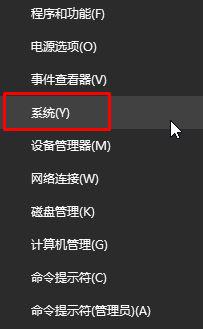
1、在开始菜单上单击右键,选择【系统】。
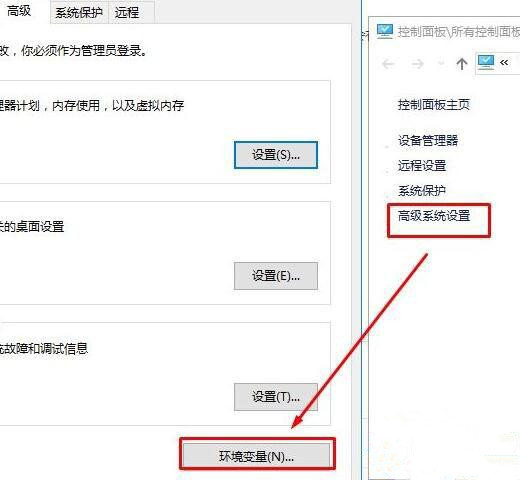
2、点击【高级系统设置】,然后在系统属性界面点击【环境变量】。
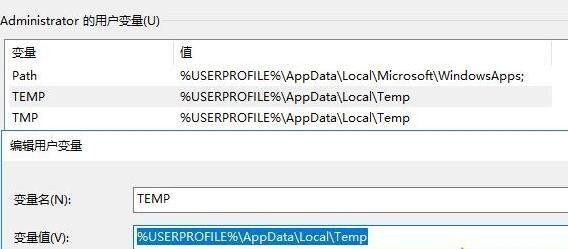
3、双击打开用户变量下的“TEMP”,将变量值修改为:%USERPROFILE%AppDataLocalTemp 点击确定。
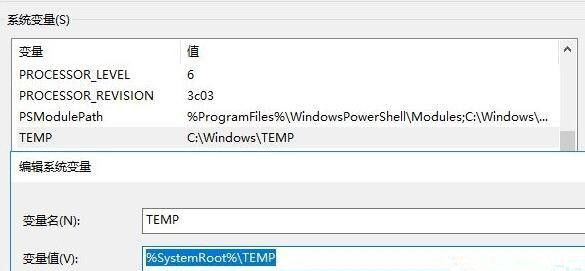
4、接着在系统变量下双击打开 TEMP ,就变量值修改为:%SystemRoot%TEMP 点击【确定】,然后一直点击确定即可。
方法二:
1、查看软件的安装路径,是在哪个盘,比如是D盘。
2、在开始菜单上单击鼠标右键,选择【磁盘管理】。
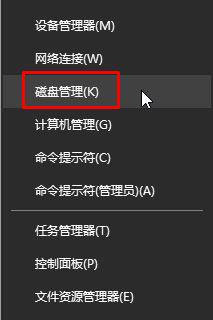
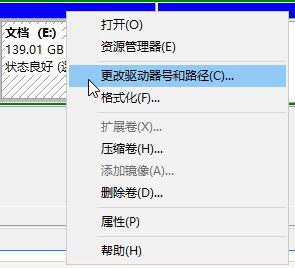
3、选择一个磁盘,单击右键,选择【更改驱动器号和路径】。
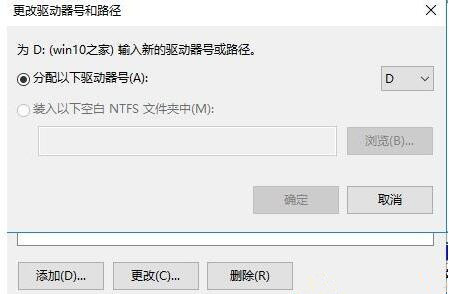
4、点击【更改】,在路径中选择“D” 点击【确定】-【确定】即可。
win10系统安装软件提示无效驱动器的两种解决方法就为大家介绍到这里了。
相关文章:
1. Kali Linux鼠标怎么设置左撇子模式? Linux鼠标左手操作的选择方法2. 谨慎升级 macOS Ventura 13.3/iPadOS 16.4更新后Universal Control故障3. hpsysdrv.exe是什么进程?hpsysdrv.exe是病毒吗?4. 苹果 macOS 13 Ventura 开发者预览版 Beta 11今日推送5. deepin linux怎么直接拖拽文件到macosx虚拟机?6. Win10电脑连接共享打印机0x00000709错误怎么办?7. 如何双启动Win11和Linux系统?Win11 和 Linux双系统安装教程8. Win10如何开启病毒防护功能?Win10开启病毒防护功能的操作方法9. Win10系统一直自动更新怎么办?Win10系统关闭系统自动更新方法10. lexpps.exe是什么进程?电脑每次关机都会提示lexpps.exe程序错误怎么办?
排行榜

 网公网安备
网公网安备