Win10怎么截图?Win10屏幕截图的五种方法介绍
截图其实是我们使用电脑经常使用的操作,它可以将用户当前操作的内容以图片的形式保存下来。虽然Win10的截图方式有很多种,但是我们经常只使用最简单的一种截图方式。下面小编为大家带来了Win10截图的几种方式,快来学习一下吧。
PrtSc键截图
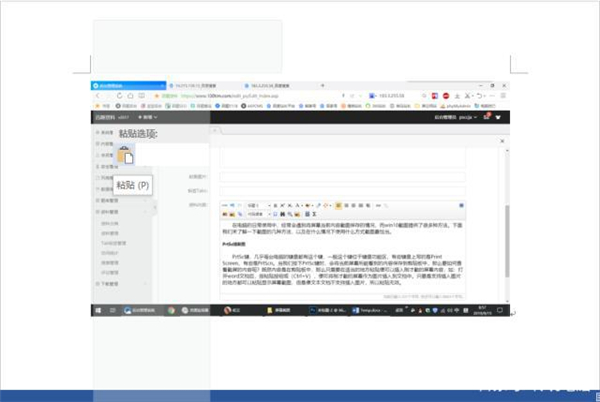
PrtSc键,几乎每台电脑的键盘都有这个键,一般这个键位于键盘功能区,有些键盘上写的是Print Screen、有些是PrtScn。当我们按下PrtSc键时,会将当前屏幕所能看到的内容保存到剪贴板中,那么要如何查看截屏的内容呢?既然内容是在剪贴板中,那么只需要在适当的地方粘贴便可以插入刚才截的屏幕内容,如:打开word文档后,按粘贴按钮或(Ctrl+V),便可将刚才截的屏幕作为图片插入到文档中。只要是支持插入图片的地方都可以粘贴显示屏幕截图,但是像文本文档不支持插入图片,所以粘贴无效。
ALT+PrtSc键截图活动窗口
如果我们按ALT键+PrtSc组合键,则是截图活动窗口,而不是整个屏幕。
WIN键+PrtSc键直接将屏幕截图并保存为文件
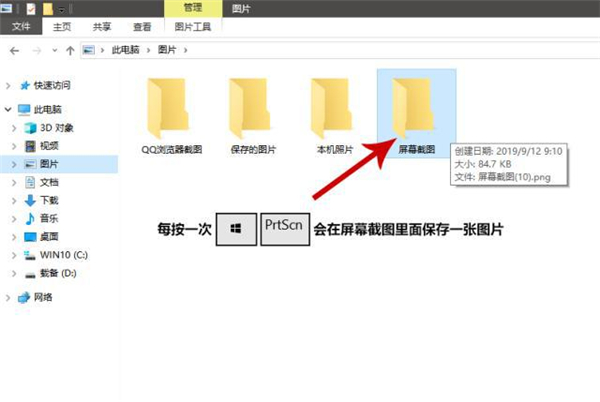
使用PrtSc键截图只是将截图复制到剪贴板里面,而使用WIN键+PrtSn组合键会直接将截图内容保存为一张图片文件到【图片】【屏幕截图】文件夹中。名称为“屏幕截图(10).png”,括号中的数字会自动增长,每按一次WIN+Prtsc组合键保存一张图。
使用屏幕截图工具截图
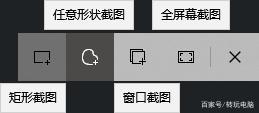
我们还可以使用通知屏幕中的“屏幕截图”工具按钮截图。

点击打开【通知屏幕】中的【屏幕截图】后,在屏幕上方会出现屏幕截图工具栏,工具栏中分别有矩形截图、任意形状截图、窗口截图、全屏幕截图几个按钮。点击相应的按钮可以进相应的截图操作。任意形状截图可以通过鼠标拖动选选择不规则的区域截图,
使用Xbox Game Bar截图
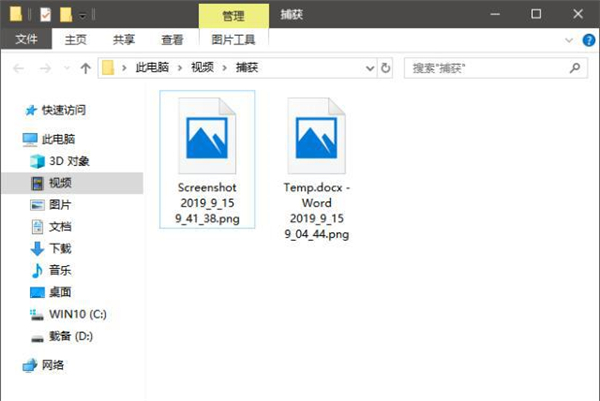
如果使用win+alt+prtsc三键组合截图,则是将活动窗口截图并保存到【视频】【捕获】里面。
相关文章:
1. MAC怎么快速截图 mac快速截图的几种方法2. win10系统怎么设置鼠标指针在打字时隐藏? win10隐藏鼠标指针的方法3. deepin系统版本号怎么看? deepin系统查看系统版本信息的技巧4. win11控制面板命令有哪些?win11控制面板命令大全介绍5. 企业 Win10 设备出现开始菜单和任务栏快捷方式消失问题,微软展开调查6. Linux网卡无法启动报错RTNETLINK answers: File exists怎么办?7. deepin文件有个锁头怎么删除? deepin删除带锁头文件的技巧8. Win11系统隐藏无线网络之后不能连接的解决方法9. deepin20终端远程管理服务器的方法10. deepin20时间显示不准确怎么调整? deepin时间校正方法

 网公网安备
网公网安备