文章详情页
Windows11分屏显示怎么开启?Windows11分屏显示开启方法
浏览:55日期:2022-07-12 09:40:27
现在很多用户都安装升级了win11系统了,我们都知道电脑系统中有个分屏功能,分屏功能在生活中不论是工作还是学习都能够起到很关键的作用可以为你带来很多的方便,但是对于新win11系统有很多用户不知道怎么开启功能,下面就带来了windows11分屏显示开启方法,快来一起学习一下吧。
windows11分屏显示开启方法
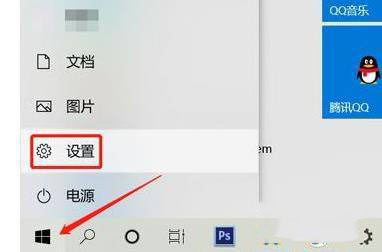
1、首先点击任务栏左下角的“win图标”进入设置。
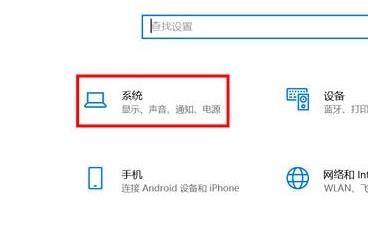
2、然后在Windows设置界面中,选择“系统”设置。
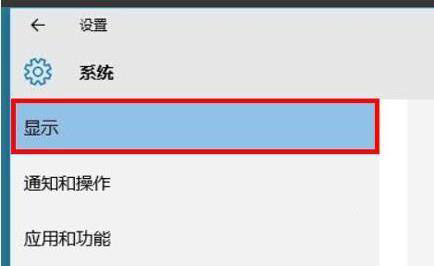
3、然后在左侧的菜单中栏选择“显示”。
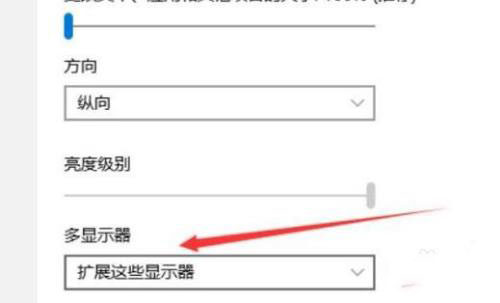
4、最后在右侧下拉找到“多显示器”并选择“扩展这些显示器”即可分屏。
标签:
Windows系统
相关文章:
1. Win10专业版联想小新2021air15蓝屏重启怎么办?2. Win11系统怎么激活 Win11系统激活教程3. win7系统中esd镜像转iso镜像具体操作方法4. Win7wifi显示红叉怎么办?Win7wifi显示红叉的解决方法5. win XP系统的电脑无法连接苹果手机怎么解决6. Windows10右键菜单添加“复制路径”选项的操作方法7. Kali Linux鼠标怎么设置左撇子模式? Linux鼠标左手操作的选择方法8. Win10系统出现steam平台更新不了详细原因以及解决方法9. Win10专业版开始菜单点击无效怎么办?10. 正式版Win10系统有没有IE浏览器启用方法?IE浏览器启用方法讲解
排行榜
 网公网安备
网公网安备