文章详情页
Win10截图快捷键失灵不能用怎么办?
浏览:15日期:2022-07-08 15:04:32
大家在使用电脑的时候,经常会使用到截图功能,win10系统自带截图工具,按下快捷键即可实现截图,非常方便。但是有用户发现自己出现截图快捷键失灵的情况,这该怎么办?其实解决方法很简单,下面我们就来一起看看。
方法一:
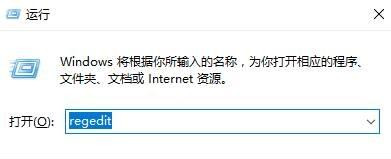
1、按下【Win+R】组合键打开运行,输入:regedit 点击确定打开注册表。
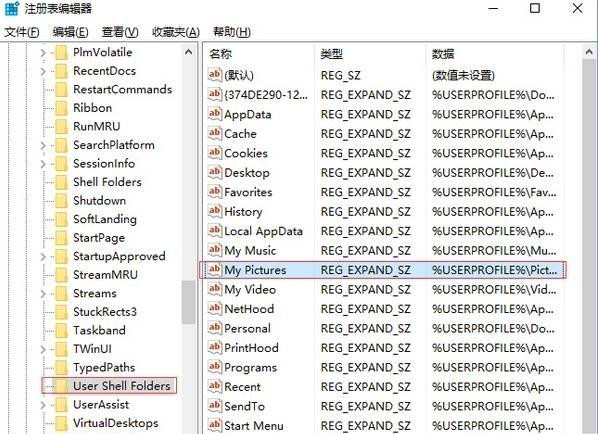
2、在左侧依次打开:HKEY_CURRENT-USERSoftwareMicrosoftWindowsCurrentVersionExplorerUser Shell Folders 。
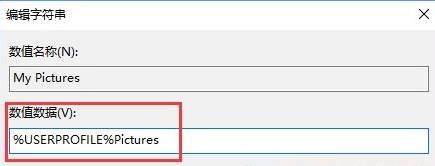
3、在右侧双击打开“My Pictures”,将其数值数据修改为:%USERPROFILE%Pictures 点击确定重置截图保存路径即可。
方法二:
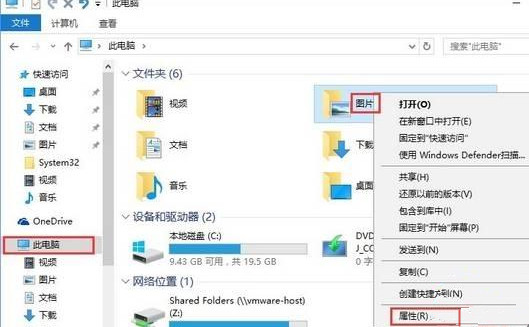
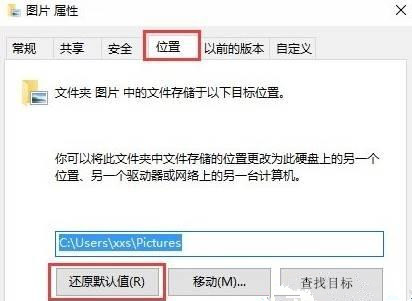
1、按下【Win+E】组合键打开资源管理器,右键单击【图片】并选择【属性】。
2、切换到【位置】选项卡,在其中点击【还原为默认值】,并依次点击【应用】、【确定】,即可恢复抓图保存默认路径。
以上就是win10截图快捷键失灵无法使用的两种解决方法了。
相关文章:
1. 小米5可以刷win10系统吗?小米5win10系统介绍2. 教你设置Windows 7下VMware虚拟机上网3. Win10截图的保存位置在什么位置?4. Kylin(麒麟系统) 同时挂载USB闪存盘和移动硬盘的方法及注意事项5. win10如何定时关机6. Win7系统Office卸载不干净无法安装怎么办?Win7系统Office卸载不干净无法安装解决方法7. Windows10拦截网页广告怎么设置?设置Windows10拦截网页广告方法介绍8. deepin20怎么新增字体? deepin20安装字体的教程9. Win10系统更新文件在哪删除 Win10自动更新文件怎么删除10. Win10正版怎么关闭windows defender
排行榜
 网公网安备
网公网安备