文章详情页
Win11如何开启远程桌面控制?Win11开启远程桌面控制的方法
浏览:128日期:2022-07-08 14:29:57
最近不少小伙伴都下载了Win11系统进行体验,由于Win11系统的操作界面有些更改,导致不少小伙伴都不知道如何开启远程桌面控制,那么碰到这种问题应该怎么办呢?下面就和小编一起来看看怎么操作吧。
Win11开启远程桌面控制的方法
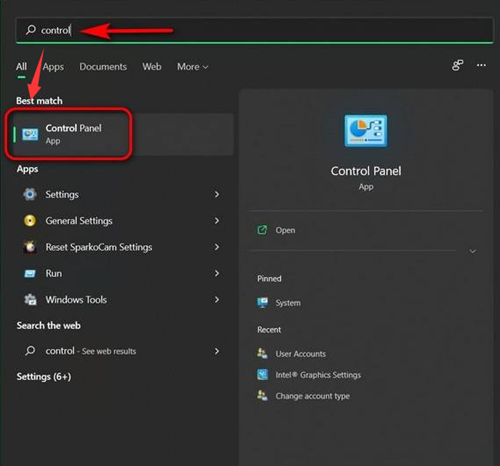
1、在开始菜单中搜索找到控制面板页面。
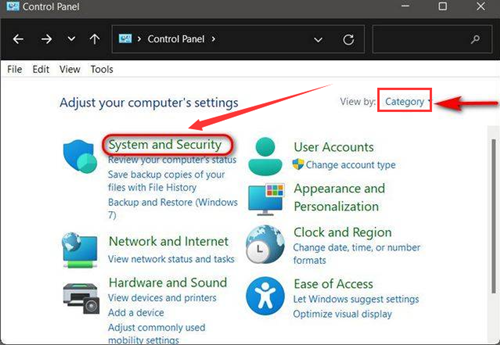
2、随后在控制面板中将视图更改为Category类别,并点击System and Security系统和安全选项。
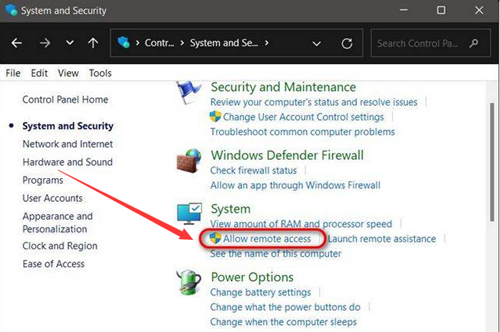
3、找到并点击System系统下的Allow remote access允许远程访问按钮。
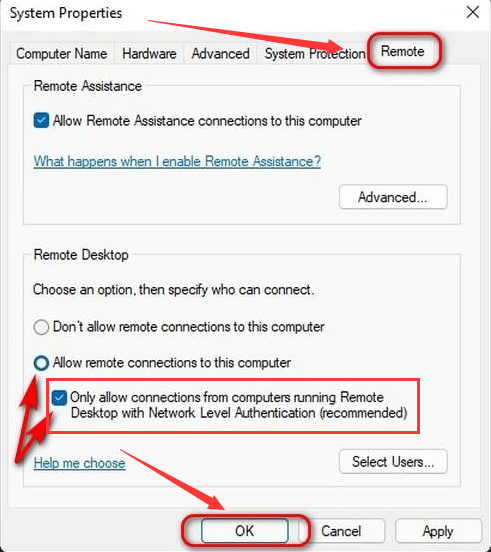
4、在弹出的窗口中点击Remote系统属性栏目,勾选允许远程连接该计算机按钮并点击确定保存。
相关文章:
1. 教你设置Windows 7下VMware虚拟机上网2. Win7系统Office卸载不干净无法安装怎么办?Win7系统Office卸载不干净无法安装解决方法3. win10如何定时关机4. 小米5可以刷win10系统吗?小米5win10系统介绍5. Kylin(麒麟系统) 同时挂载USB闪存盘和移动硬盘的方法及注意事项6. Win10截图的保存位置在什么位置?7. Win10系统更新文件在哪删除 Win10自动更新文件怎么删除8. windows10中出现开始菜单占整屏幕详细解决方法9. deepin20怎么新增字体? deepin20安装字体的教程10. 如何查看win10版本(怎么看电脑windows版本号)
排行榜
 网公网安备
网公网安备