Win10电脑怎么深度清理系统盘C盘的垃圾?
一般情况下,默认安装系统到c盘,c盘便是我们电脑的系统盘,如果c盘的空间太小或者满了的话,会影响电脑系统的运行速度。最近有网友想了解自己的win10怎么彻底清理系统盘,今天小编就教下大家win10系统盘清理彻底的方法。
一、常规磁盘清理
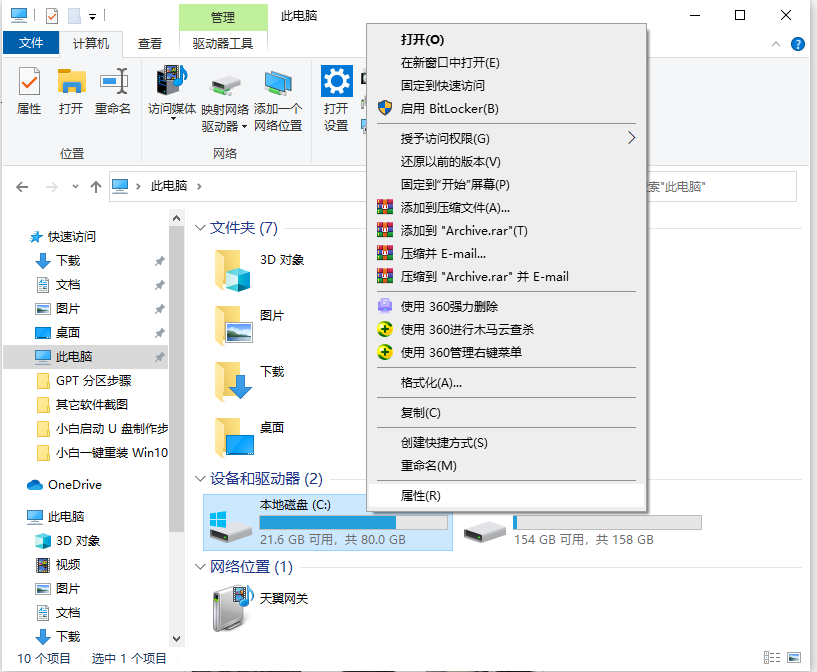
1、打开“我的电脑”,鼠标右击系统盘C,选择“属性”,然后打开“磁盘清理“。
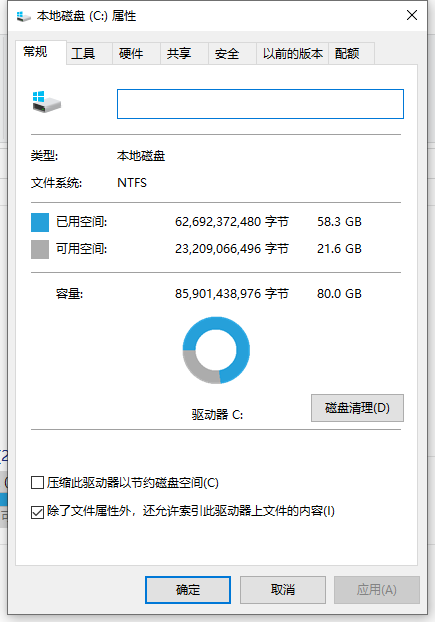
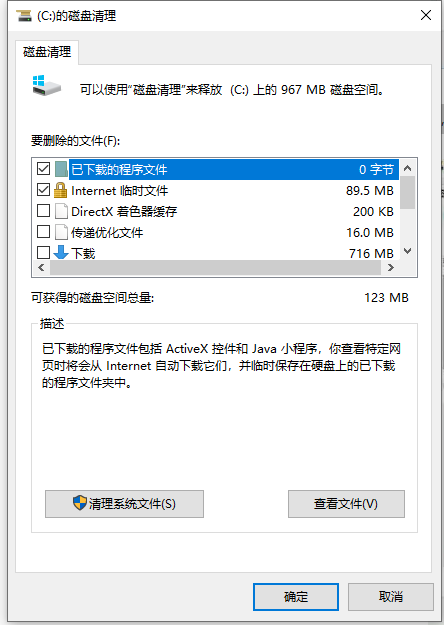
2、在”要删除的文件“选项下面,选择需要删除的系统垃圾文件选项,然后点击下面的”清理系统文件”。
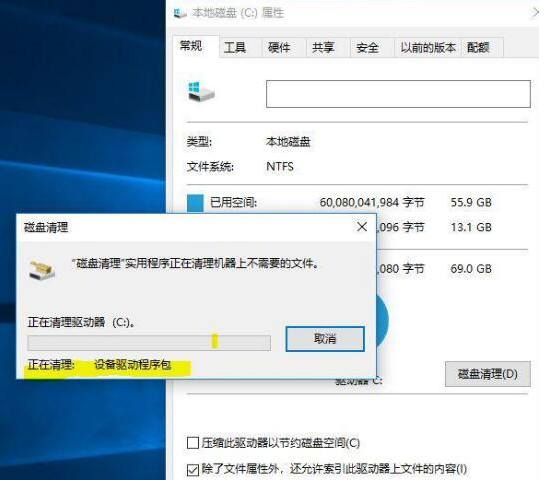
3、系统准备清理系统垃圾文件,只需耐心等待即可。
二、深度文件清理
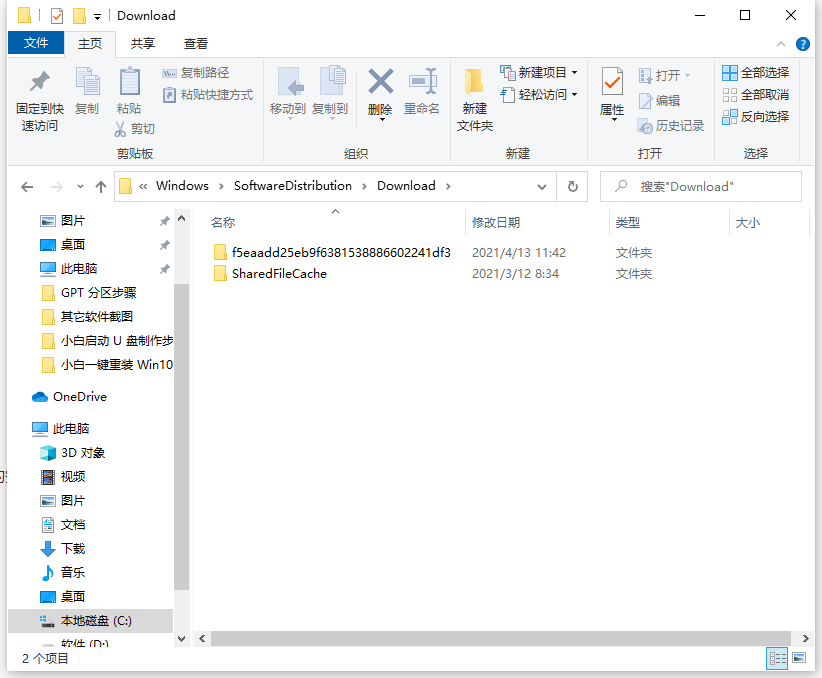
1、系统更新补丁文件,依次展开C:WindowsSoftwareDistributionDownload路径文件夹是系统更新补丁下载默认路径,里面文件夹也可以定期清理一次。
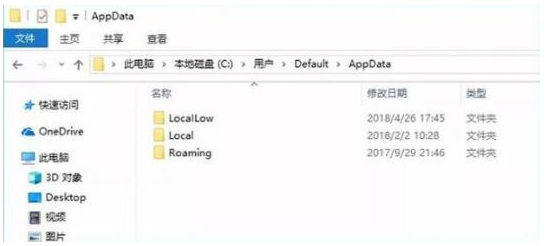
2、清理软件缓存和数据,C:Users(用户)用户名(你在电脑上输入的用户名)AppData会占据很大的空间。appdata下面有三个文件夹,分别是Local、Local Low和Roaming。
三、缩小休眠文件的体积
具体的方法是:
1、按快捷键【Win + R】打开运行界面并输入“CMD”打开“命令提示符”窗口,输入以下的内容:powercfg -H size 50,这个命令的意思是,将休眠文件的体积压缩到50%的大小。其中,50表示50%的意思。大家可以根据自己的实际情况设定压缩比率。
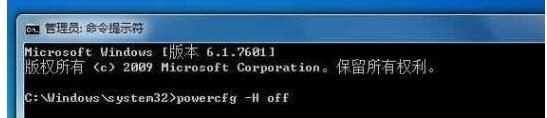
2、如果觉得压缩之后还是感觉空间不足的话,可以直接将这个休眠功能关闭。关闭休眠文件执行的命令是:powercfg -H off,如果之后需要启用休眠功能的话,只需要将上面命令中的off替换成on就可以了。
四、设置虚拟内存页面文件大小
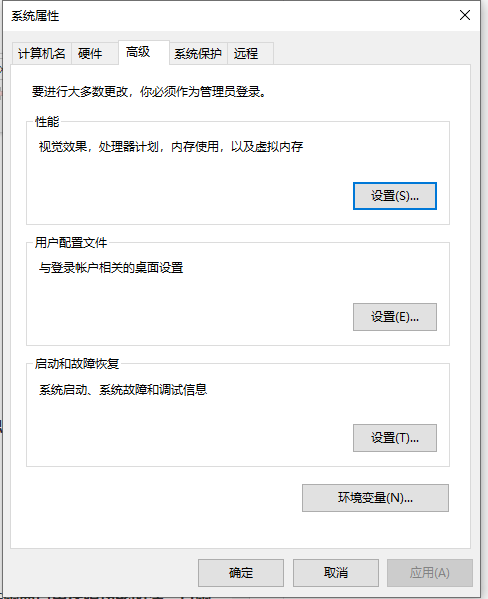
1、在【计算机】右键选择【属性】,并选择【高级系统设置】打开【系统属性】,在【性能】选项中找到【设置】并进入,找到【虚拟内存】更改它的大小。
也可以直接在CMD窗口输入命令【systempropertiesadvanced】快速进入【系统属性】面板。
以上便是win10彻底清理系统盘的方法,有需要的小伙伴可以参照教程进行操作。
相关文章:
1. win10双屏设置步骤 win10怎么双屏幕显示桌面窗口2. Win10电脑主题怎么自定义?Win10主题设置方法3. deepin20桌面图标样式怎么修改? deepin更换图标主题的技巧4. Kali Linux鼠标怎么设置左撇子模式? Linux鼠标左手操作的选择方法5. YunDetectService.exe是什么进程?YunDetectService.exe禁止使用的方法6. Win7系统当中acrotray.exe是什么进程?可以禁用吗?7. Linux Mint系统背景图片怎么更换? Linux更换桌面背景的技巧8. Win11隐藏功能开源命令行工具 ViveTool 使用指南9. Win10怎么卸载升级助手?Win10卸载升级助手操作方法10. mac鼠标主按钮怎么更改? Mac设置鼠标主按钮的技巧
 网公网安备
网公网安备