文章详情页
Win10电脑怎么阻止所有的广告弹窗?
浏览:106日期:2022-07-06 14:56:00
使用win10系统的时间久后,电脑安装的软件多了,难免会遇到广告弹窗的问题。有时候关闭了又反复出现怎么办,win10如何阻止一切弹窗广告呢?下面小编就教下大家win10去除广告弹窗的有效方法。感兴趣的小伙伴们快来看看吧!
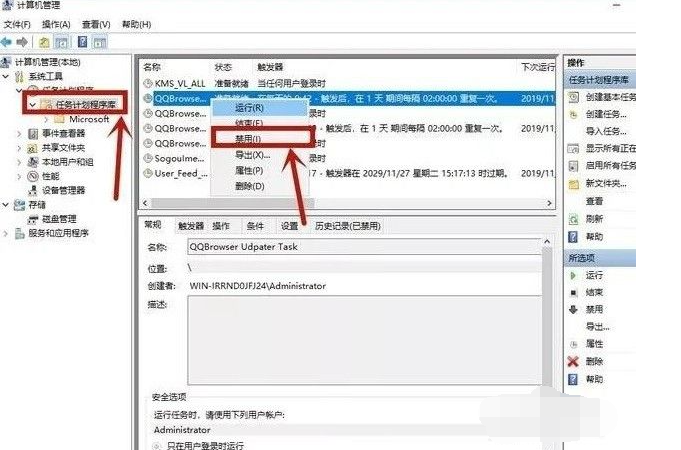
方法一:右键点击“此电脑”中的“管理”,在“系统工具”下找到“任务计划程序”中的“任务计划程序库”,将所有的信息都“禁用”。
方法二:
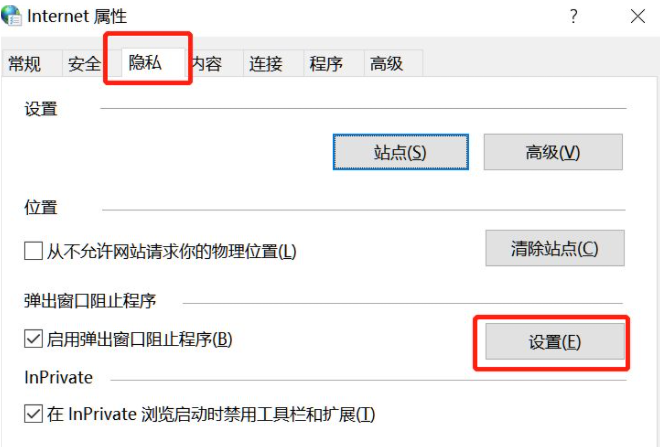
1、在小娜搜索框中输入“internet选项”并进入,点击“隐私”中的“设置”。
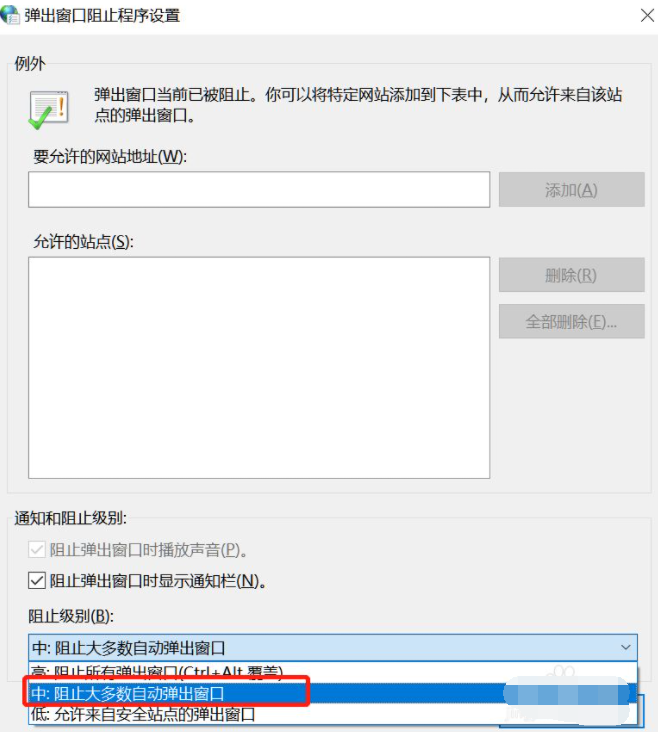
2、勾选“阻止弹出窗口时显示通知栏”,将“阻止级别”改为“中”即可。
方法三:
1、电脑出现弹窗广告时先不要急着关闭,按下快捷键Ctrl+alt+delete打开任务管理器。右键点击“进程”下的广告名选择“打开文件所在位置”。
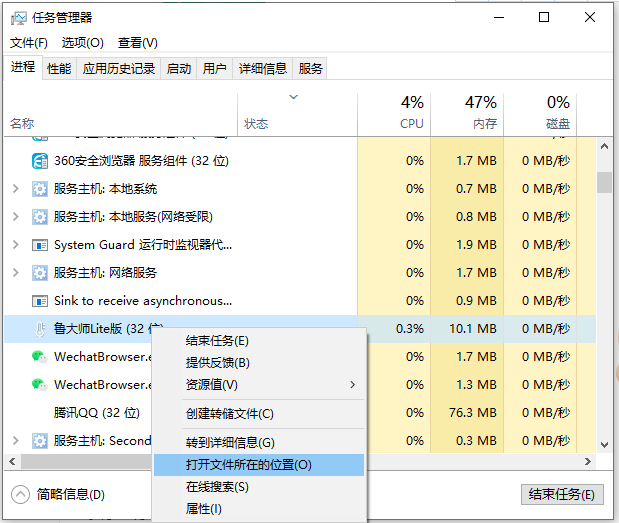
2、将广告名格式改为“.bak”并复制全称,开始新建文本文档,将复制的名称粘贴,此时就会变成一个伪广告。
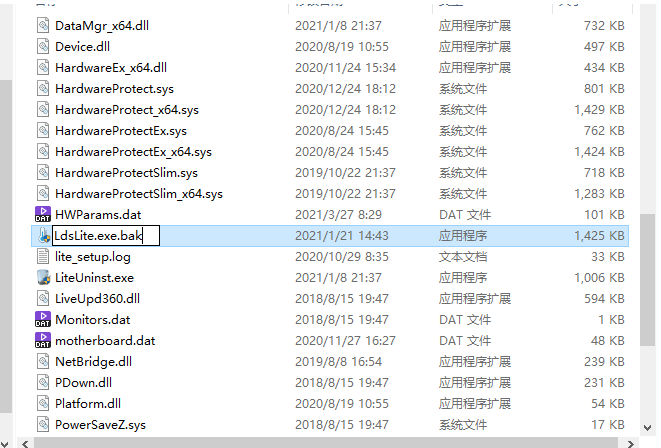
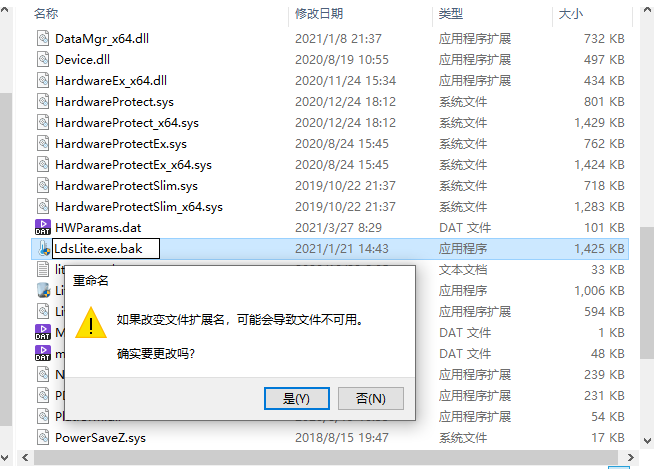
以上就是小编整理的win10如何阻止一切弹窗广告的详细教程,希望可以帮助大家学会win10阻止一切弹窗广告的方法。
相关文章:
1. U盘装Win11提示windows无法安装到这个磁盘选中的磁盘采用GPT分区形式解决方法2. 如何用ghost备份系统?ghost备份系统步骤图解教程3. Centos7安装部署免费confluence wiki(知识库)详细操作步骤4. Win11电脑下载的文件被自动删除怎么办?5. Win11安装助手安装的是正式版系统吗6. Win10如何关闭实时保护?Win10实时保护关闭的方法7. Win11怎么显示隐藏的文件?Win11显示隐藏文件的方法8. Win11关机一直重启怎么办?Win11关机不断重启解决方法9. 在VB.NET中如何快速访问注册表的技巧 代码10. Win10怎么将性能调整为最佳外观?Win10将性能调整为最佳外观的方法
排行榜
 网公网安备
网公网安备