文章详情页
Win10搜索框不能输入怎么办?Win10搜索框输入不了的解决方法
浏览:146日期:2022-07-05 09:29:35
大家经常会使用win10的搜索框来搜索文件、文件夹、软件,但是最近有用户发现搜索框不能输入了,这是怎么回事?应该是注册表出现问题导致的。下面我们就来看看搜索框输入不了的解决方法。
win10搜索框不能输入:
1、按Win+R键打开运行,输入regedit点击确定。

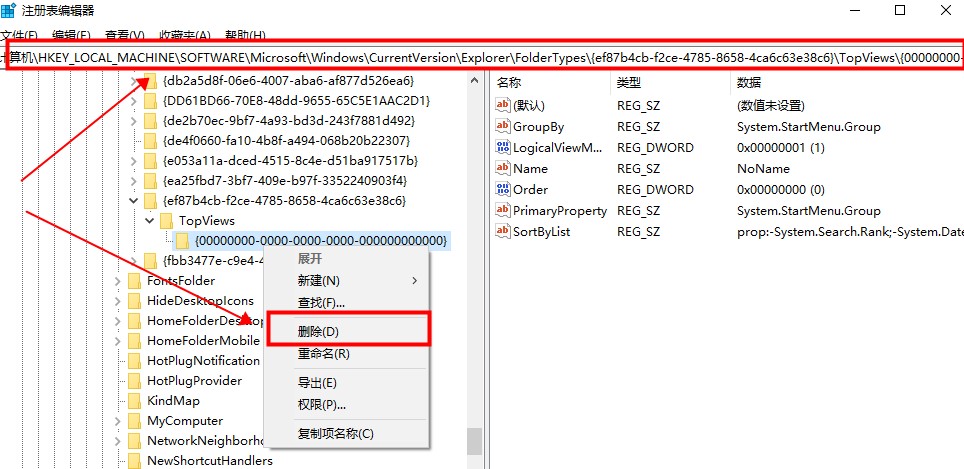
2、在打开的注册表中找到
【HKEY_LOCAL_MACHINESOFTWAREMicrosoftWindowsCurrentVersionExplorerFolderTypes{ef87b4cb-f2ce-4785-8658-4ca6c63e38c6}TopViews{00000000-0000-0000-0000-000000000000}】
选择{00000000-0000-0000-0000-000000000000}右键删除掉。
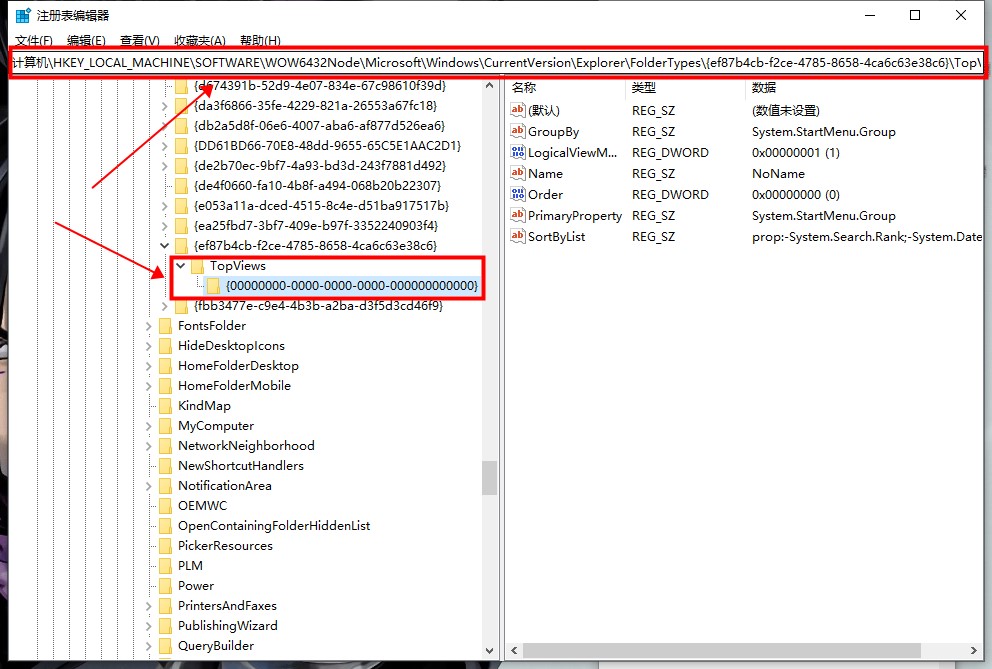
3、如果您的是64位系统还要定位到
【HKEY_LOCAL_MACHINESOFTWAREWow6432NodeMicrosoftWindowsCurrentVersionExplorerFolderTypes{ef87b4cb-f2ce-4785-8658-4ca6c63e38c6}TopViews{00000000-0000-0000-0000-000000000000}】
并删除{00000000-0000-0000-0000-000000000000},重启之后并能解决问题。
以上就是win10搜索框不能输入的解决方法了,希望可以解决您的问题。
相关文章:
排行榜
 网公网安备
网公网安备