文章详情页
Win10系统EXE格式电子书打不开怎么办?EXE电子书无法打开解决方法
浏览:24日期:2022-07-04 16:04:56
在日常生活中,我们难免会通过电脑看一些电子书,但是在别的系统就能打开的EXE电子书到了WIN10系统中就无法打开,这是为什么,这是因为在WIN系统中有一些EXE电子书的文件到了WIN10系统中就自动上锁了,接下来为大家带来如何解决EXE电子书打不开。
win10系统.exe的电子书无法打开的解决方法:
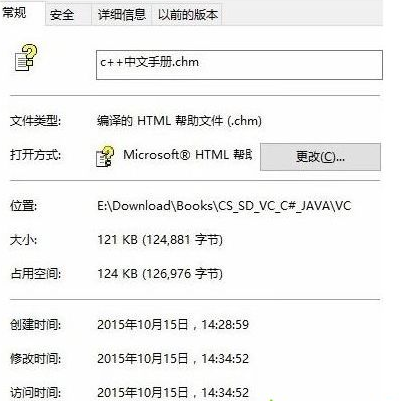
1、右键点击电子书文件选择“属性”检查文件属性里最下面是否有个“解除锁定”,如有,点击“解除锁定”按钮点击确定保存设置,即可正常打开。
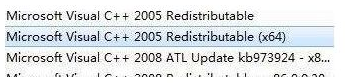
2、缺少运行库:
VC++2005/2008/
NET Framework 3.5
3、ie的问题,换回ie6就能打开了,否则就只能转换格式,建议大家将电子书的内核转换一下即可打开。
如果电脑中所有的exe都无法打开,那么可以按下面步骤进行修复:
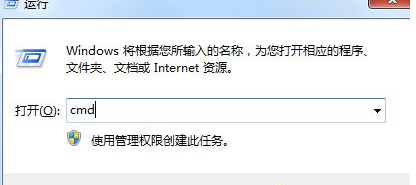
1、按“Win+R”打开“运行”窗口,输入“cmd”命令按回车运行。
2、在打开的命令提示符光标处输入“assoc.exe=exefile”。
3、此时屏幕上显示“.exe=exefile”,关闭命令提示框并重启电脑。
上述就是win10系统.exe电子书无法打开的解决方法,希望对大家有所帮助。
相关文章:
1. Win10如何开启病毒防护功能?Win10开启病毒防护功能的操作方法2. 苹果 macOS 13 Ventura 开发者预览版 Beta 11今日推送3. Win10无法在dll中找到入口点怎么办?4. deepin linux怎么直接拖拽文件到macosx虚拟机?5. Win10系统一直自动更新怎么办?Win10系统关闭系统自动更新方法6. 谨慎升级 macOS Ventura 13.3/iPadOS 16.4更新后Universal Control故障7. Linux Mint 21.2 将于 6 月发布 主要改进了登录屏幕8. Win11专业版怎么把任务栏调窄?Win11专业版把任务栏调窄方法介绍9. 如何双启动Win11和Linux系统?Win11 和 Linux双系统安装教程10. Win7磁盘整理碎片怎么操作?Windows7磁盘碎片整理教程
排行榜

 网公网安备
网公网安备