惠普笔记本怎么升级Win11 惠普笔记本升级Win11详细教程
惠普笔记本怎么升级Win11系统?win11系统拥有全新功能和特色,系统界面内容升级,增加各种主题。你可以轻松快速的找到自己需要的功能,让你可以更加舒适的去完成搜索的需求。下面为大家带来惠普笔记本生机Win11系统的教程。
Win11相较于win10来说做出了很多的改变,任务栏和开始菜单居中,并且widgets还汇集了日历、天气和新闻等内容。运用了全新升级技术应用,对系统进行优化和升级,大幅度的强化系统的兼容性和稳定性,使其能适配不同型号的电脑也能完美安装运行,发挥其最大的性能。
开始菜单更新 :开始按钮首次居中,默认取消磁贴,布局重新设计。
任务栏更新:图标居中排列。
UI圆角设计:窗口等UI由直角变为更柔和的圆角。
导航手势:适配新触屏设备,如笔记本、平板等。
新的窗口管理页面:快速分屏、多窗口混排等。
微软应用商店Microsoft Store重新设计。
改进Windows Update更新:更新下载安装速度更快,不再频繁提醒。
Windows 11原生支持安卓App:需从商店下载应用,体验与移动端一致,如运行TikTok等。
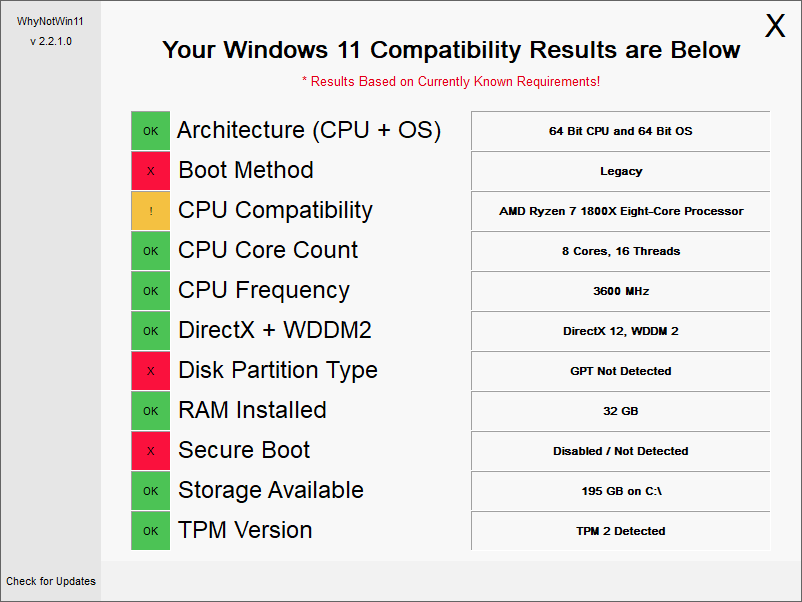
一、安装Win11之前的检测工作
下载【pc health check】检测软件,看一看我们是否满足win11的升级要求。
Windows11最低配置要求:
1、处理器:1GHz或更快的支持 64 位的处理器(双核或多核)或系统单芯片(SoC)。
2、内存:4GB。
3、可用硬盘空间:64GB或更大的存储设备。
4、图形卡:支持 DirectX 12或更高版本,支持WDDM 2.0驱动程序。
5、支持UEFI安全启动。
6、受信任的平台模块(TPM)版本 2.0。
7、显示器:对角线长大于 9 英寸的高清(720p)显示屏,每个颜色通道为8位。
相关阅读:Win11怎么升级TPM Win11没有TPM怎么升级
二、开始安装Win11系统镜像
下载【Win11镜像】
在安装系统前,请注意备份C盘上的重要数据,系统重装会重置C盘,建议提前转移个人资料并备份硬件驱动。
1、关闭电脑中的各种杀毒软件,否则容易出现安装失败。
2、下载本站系统iso文件,并把iso文件解压到D盘或者其他盘,切记不能解压在桌面或解压在系统盘C盘。
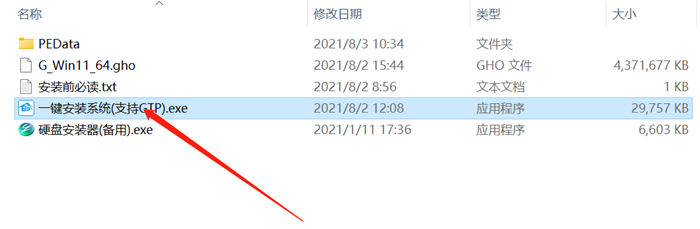
3、点击【一键安装系统(GTP).exe】之后,全程自动安装。
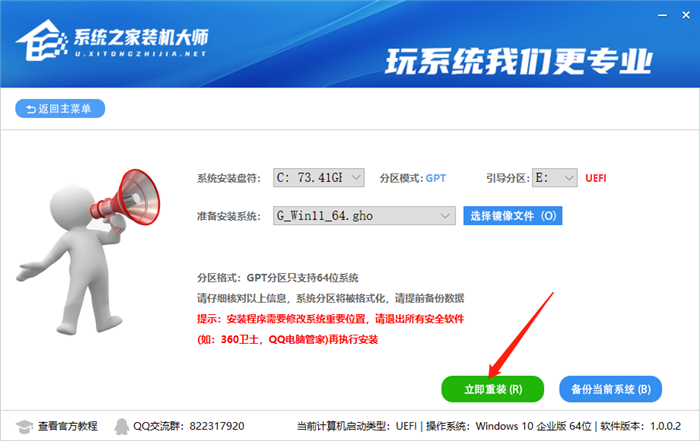
4、点击【立即重装】就进入到我们的系统安装中。
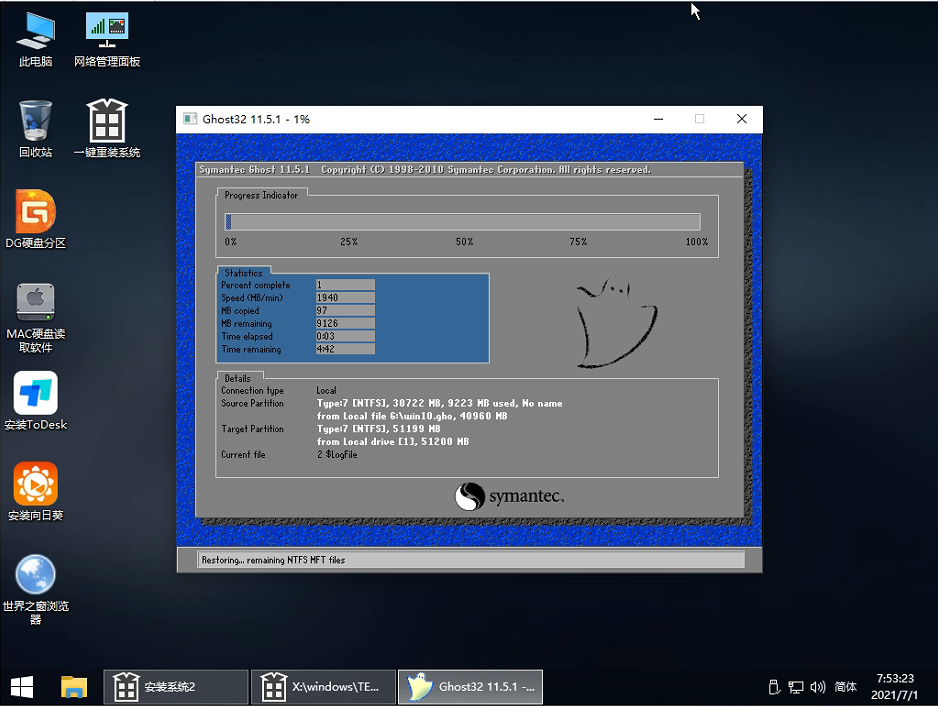
5、静静等待系统自动安装完毕。
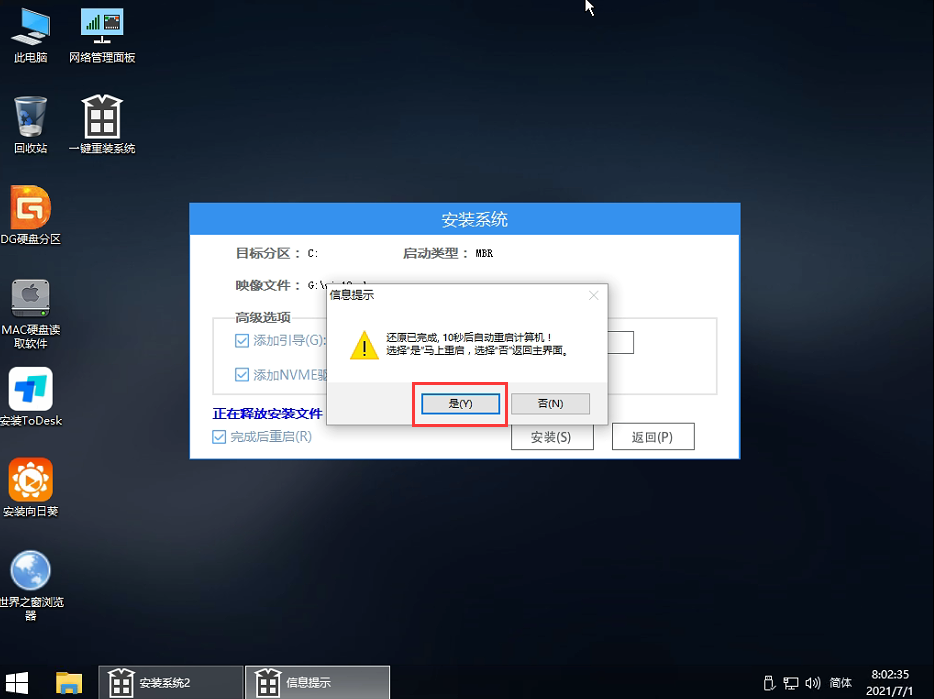
6、重启电脑系统,Win11系统就已经安装好了!
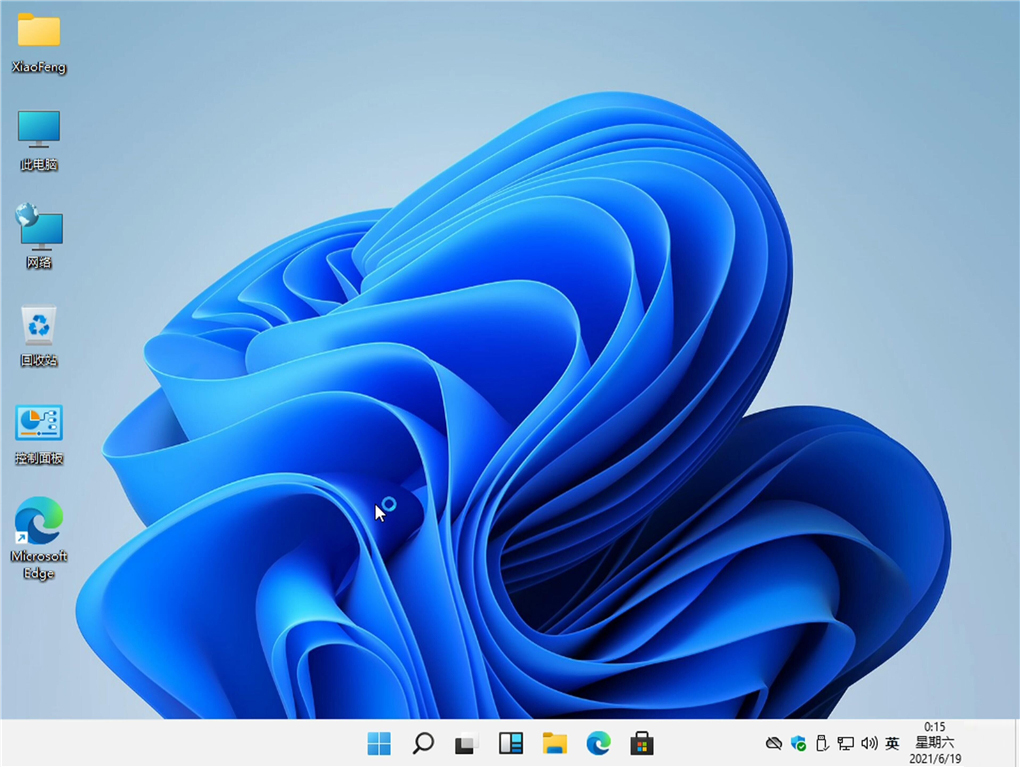
以上就是小编为大家带来的惠普笔记本怎么升级到Win11系统的详细教程了,更多有关Win11系统的资讯和教程请关注好吧啦网。
相关文章:
1. 基于 Ubuntu 20.04 LTS,KDE neon 20221222 版本发布2. mac如何设置鼠标快捷键? mac设置快捷鼠标操作的技巧3. Centos 7安装Rclone如何用命令同步国外网盘文件?4. 2020 年 deepin 深度操作系统 V20 更新 附更新内容5. Win10 KB5005033如何卸载 Win10 KB5005033卸载不了怎么办6. Win10运行怎么打开?Win10打开运行窗口的快捷键7. Win11应用商店还是旧版的怎么办 Win11应用商店怎么更新到新版8. Win10进不了系统怎么进入安全模式9. deepin20怎么使用画板打开图片? deepin画板打开图片的两种方法10. deepinv20 linux怎么修改文件后缀? Linux系统修改文件后缀名的技巧
 网公网安备
网公网安备