Win7修改磁盘盘符提示“参数错误”该怎么办?
用户在安装win7系统之后觉得系统磁盘分区太多,想要重新设置,但是打开磁盘之后一直提示“参数错误”,尝试了几个解决方法都没有效果,这是怎么回事?下面我们就来看看修改磁盘盘符提示“参数错误”的解决方法。
具体方法如下:
1、首先最简单的就是重新分区,有些时候,我们由于磁盘的问题,我们需要重新分区解决这个问题的,但是有些时候,这个也不行,我就是重新分区了以后,依然解决不了问题;
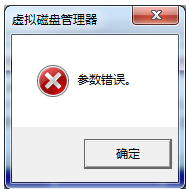
2、我们要修改的这个盘默认是虚拟系统了,因此没办法修改,我们会看到如果是默认了,明明没有保存任何东西,却用掉了好多g就是因为这个了;

3、我修改盘符是因为自己安装了一个固态硬盘,但是分区以后,固态硬盘的另一伴报道了机械硬盘的后面,这样的话,对于我们的速度是有影响的,因此打开了管理里面的磁盘管理,却无法修改了;
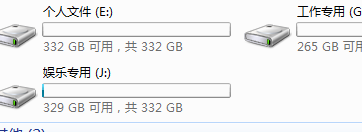
4、我们就这样来修改就好了,点击计算机,选择右键,属性按钮就好了;

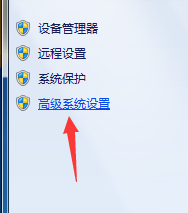
5、打开以后,我们就会看到里面有一个高级系统设置的,我们就点击这个就好了;
6、点击以后,在这个界面里面,我们就要选择这个里面的高级了,我们选择好了以后,继续下一步;
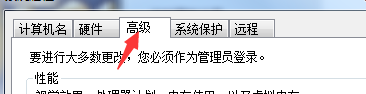
7、下一步,就是在高级里面,我们会看到有一个性能,里面有设置的,我们就点击这个设置按钮;
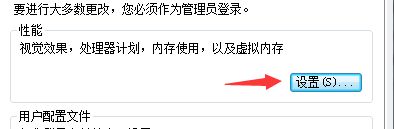
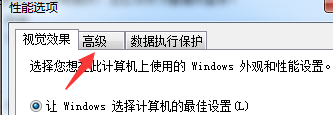
8、在这个设置的界面里面,我们会看到依然就有一个高级的按钮的,我们就继续点击这个按钮;
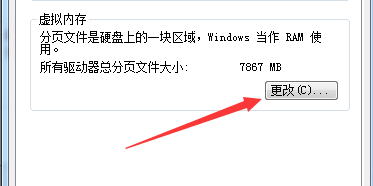
9、在这个下面有一个虚拟程序的,我们就可以点击下面的更改的按钮,进入到界面里面就好了;
10、然后我们会看到,我们修改的盘符后面多了一个托管的系统,所以我们没办法修改的;
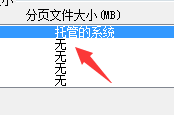
11、我们选择托管的系统以后,我们就把下面的选择成无分页文件,然后点击设置按钮就好了;
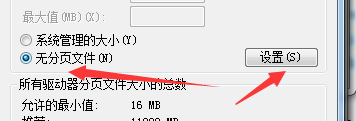
12、设置了以后,我们会看到这个盘的内容变化了,我们再把虚拟程序放到应该放地方;
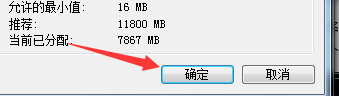
13、设置完毕以后,我们在点击管理,更改磁盘管理,我们修改盘符的时候,我们就发现,可以成功了。
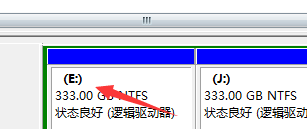
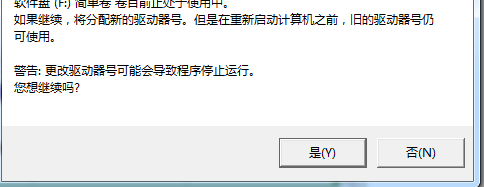
关于win7系统修改磁盘盘符时提示“参数错误”的解决方法分享到这里了。
相关文章:
1. Win11预览体验计划报错怎么办?Win11预览体验计划报错的解决方法2. 微软Win10系统升级助手怎么用?微软Win10升级工具在哪里下载?3. Win11怎么打开本地组策略编辑器?Win11本地组策略编辑器打开方式4. 更新Windows11进度条不动怎么办?更新Windows11进度条不动解决方法5. 统信UOS系统怎么禁止窗口特效? 统信关闭窗口特效的技巧6. mac和iPad共用鼠标怎么公用一个鼠标? mac和iPad共享鼠标的技巧7. Win7开机出现explore.exe错误怎么回事?8. Linux怎么清屏? Fedora终端复位清屏的两种方法9. Win10无法访问192.168怎么办?Windows无法访问192.168解决教程10. Win11怎么备份系统?Win11系统备份方法

 网公网安备