文章详情页
Win8电脑要怎么关闭uac服务?win8关闭uac方法教程
浏览:58日期:2022-07-03 08:50:09
在win8系统中的uac服务指的是用户账户控制,是win8系统为用户们提供的一项安全技术,但是现在大家都是使用免费的杀毒软件,所以uac就显得很多余了,那么win8系统如何关闭uac服务呢?下面小编就带着大家一起看看吧!
Win8关闭UAC的步骤:
1、登陆Windows 8 Metro界面,单击左下角桌面图标。如图所示:
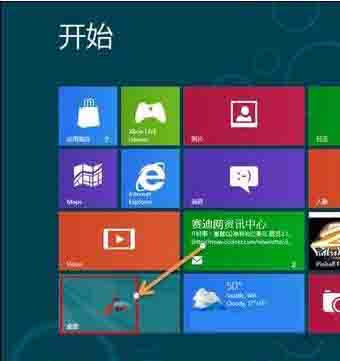
2、登录桌面后,使用组合热键“Windows + X键”调出快捷菜单(如果桌面已经调出控制面板图标,直接双击打开),左键单击控制面板。如图所示:

3、进入控制面板窗口,选择:用户账户和家庭安全。如图所示:
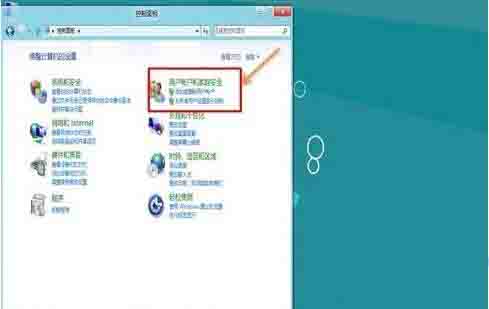
4、单击用户账户。如图所示:
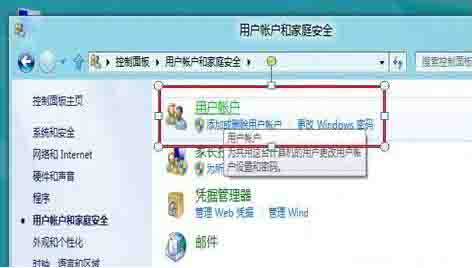
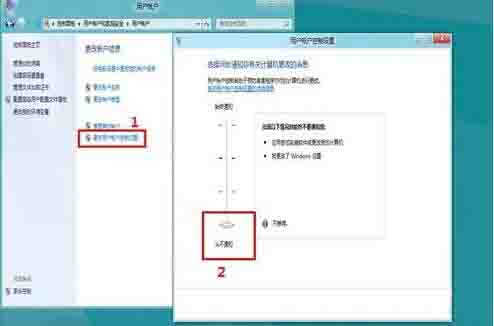
5、单击更改账户信息最后一个选项:更改用户账户控制设置。如图所示:
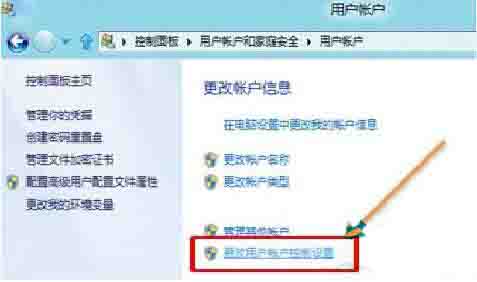
6、进入用户账户控制设置窗口,通过鼠标调整设置到“从不通知”-确定。如图所示:
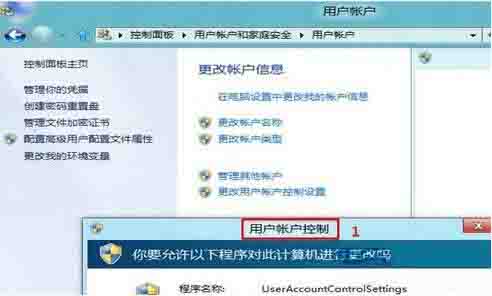
7、点击确定后,会出现“你要运行以下程序对此计算机运行更改吗?”(表示之前已经开启UAC选项),点击“是(Y)”关闭用户账户控制(UAC)设置生效。如图所示:
win8系统关闭uac服务的操作方法就为用户们详细介绍到这边了,如果用户们想要关闭uac服务,可以参考上述方法步骤进行操作哦,希望本篇教程对大家有所帮助。
相关文章:
1. deepin linux怎么直接拖拽文件到macosx虚拟机?2. Win10怎么将性能调整为最佳外观?Win10将性能调整为最佳外观的方法3. Win7系统不会磁盘分区怎么办?Win7系统磁盘分区教程4. deepin系统怎么设置屏幕分辨率? deepin分辨率的设置方法5. Win10系统一直自动更新怎么办?Win10系统关闭系统自动更新方法6. Kali Linux鼠标怎么设置左撇子模式? Linux鼠标左手操作的选择方法7. Win10更新KB5005033失败错误代码:0x800f081f怎么办?8. Win7磁盘整理碎片怎么操作?Windows7磁盘碎片整理教程9. 谨慎升级 macOS Ventura 13.3/iPadOS 16.4更新后Universal Control故障10. Win11更新失败提示错误0x80070003怎么解决?
排行榜

 网公网安备
网公网安备