文章详情页
电脑Win10怎么禁止安装软件?电脑Win10禁止安装软件方法分享
浏览:102日期:2022-07-03 08:26:55
有时候我们在上网的时候电脑会自动帮你安装软件,这很影响电脑的使用体验,很多用户都会给电脑设置禁止软件安装,可以有效防止电脑中毒导致资料被盗,下面就和大家聊聊win10电脑禁止安装软件要如何设置吧。
电脑Win10禁止安装软件方法
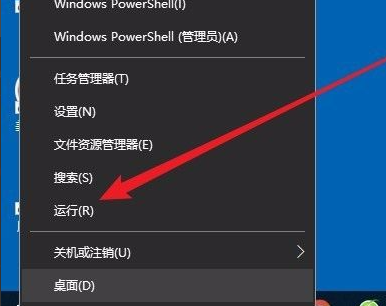
1、在Windows10系统桌面,我们右键点击左下角的开始按钮,在弹出菜单中选择“运行”菜单项。
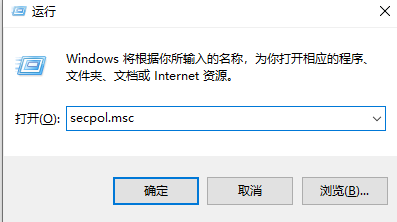
2、接下来在打开的运行窗口中,我们输入命令secpol.msc,然后点击确定按钮。
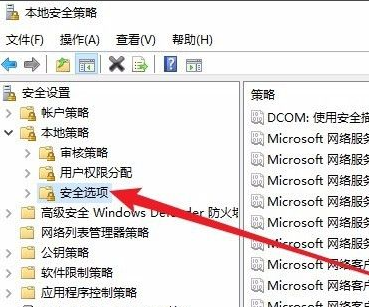
3、这时就会打开Windows10的本地安全策略窗口,在窗口中依次点击“安全设置/本地策略/安全选项”菜单项。
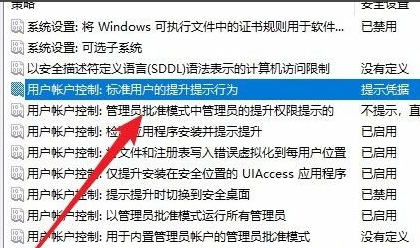
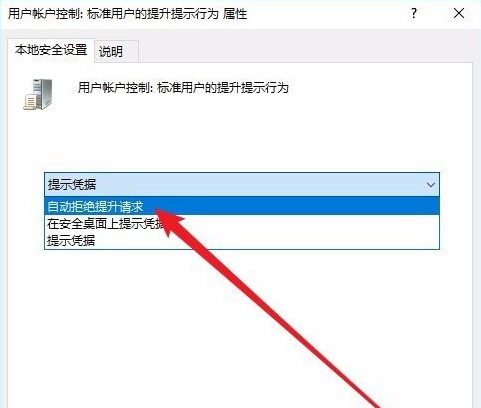
4、接下来在右侧的窗口中我们找到“用户帐户控制:标准用户的提升提示行为”设置项。
5、接下来在打开的该设置项属性窗口中,我们点击下拉菜单,在弹出菜单中选择“自动拒绝提升请求”菜单项。
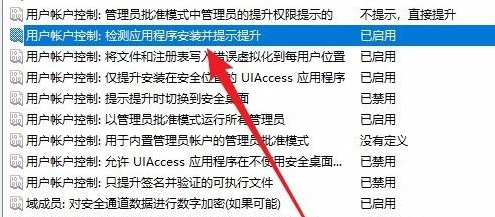
6、接下来再找到“用户帐户控制:检测应用程序安装并提示提升”设置项。
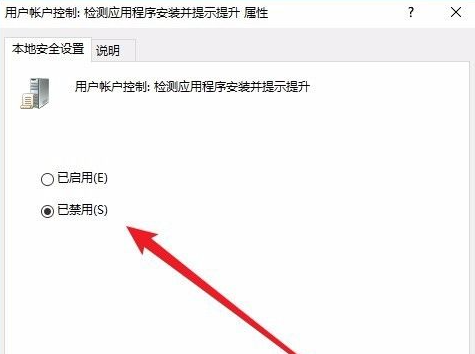
7、双击打开该设置项的属性窗口,在窗口中我们选择“已禁用”设置项,最后点击确定按钮即可。这样该帐户以后就不能再安装应用软件了。
相关文章:
1. Kali Linux鼠标怎么设置左撇子模式? Linux鼠标左手操作的选择方法2. Win10更新KB5005033失败错误代码:0x800f081f怎么办?3. mac鼠标放到程序坞图标怎么放大? Mac设置程序坞中图标效果的技巧4. Win10系统一直自动更新怎么办?Win10系统关闭系统自动更新方法5. Win10怎么将性能调整为最佳外观?Win10将性能调整为最佳外观的方法6. deepin linux怎么直接拖拽文件到macosx虚拟机?7. Win7系统不会磁盘分区怎么办?Win7系统磁盘分区教程8. Win11更新失败提示错误0x80070003怎么解决?9. xp系统iso镜像怎么安装?xp系统iso镜像下载安装步骤图解教程10. Win8.1系统怎么还原?Win8.1还原电脑系统操作方法
排行榜
 网公网安备
网公网安备