文章详情页
Win10更新,你的设备中缺少重要的安全和质量修复
浏览:392日期:2024-09-08 09:31:08
我们在更新win10的时候有时候遇到无法更新的情况,并弹出“你的设备中缺少重要的安全和质量修复”等信息,该怎么修复呢,一起来看看吧。
操作方法01、打开win10之后,使用鼠标右键单击左下角的开始图标,随后在超级菜单界面中单击打开 设置 界面。
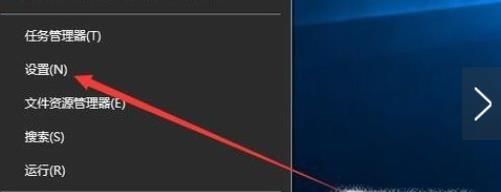
02、打开设置之后使用鼠标单击其中的“更新和安全”区域。
03、此时我们就可以在更新中看见出现的错误提示了!无论是关机重启还是重试都无法进行更新。
04、接着再次使用第一步中的方法打开超级菜单,在菜单中单击打开“运行”窗口。
05、进入运行界面之后,在输入框中输入命令:services.msc,输入正确之后使用回车键进入系统的服务界面。
06、打开服务设置界面之后在右窗格中找到叫做:Windows Update的服务,使用鼠标双击它打开设置界面。
07、打开该服务的设置界面之后,将下图所示的启动类型设置为:自动模式并按下应用按钮进行保存即可。
08、接着再次点击左下角的“启动”按钮将这个服务启动即可。
09、完成以上的操作之后再次调回更新界面,在这个窗口中就可以开始对win10进行更新了。
10、通过上述步骤就可以解决在win10系统中无法进行手动更新的问题了,在服务中对Windows Update进行设置即可解决,大家来试试吧。
操作方法201、首先安装电脑管家在桌面上。
02、打开电脑管家,进行全面体检。
03、体检之后发现问题,然后点击右边的“一键修复”。
04、修复完成之后,电脑显示安全。
05、退出电脑管家,进入Windows 10系统的【设置】 ,然后点击【更新和安全】,再点击检查更新,会发现“你的设备中缺少重要的安全和质量修复”已经消失。
06、如图可以看到修复完成。
相关文章:
1. win10更新失败无限重启解决方法2. Win10更新版本1709后绝地求生画面撕裂怎么办?3. 教你一招轻松解决,Win10更新提示组织管理问题4. Win10更新出现0x80073712错误怎么办?Win10更新出现0x80073712错误解决方法5. Win10更新flash player出现点击右键运行的解决方法6. Win10更新后小娜Cortana用不了?7. 解决Win10更新后打开软件弹出用户账户控制界面的方法8. win10更新后输入法不见了解决方法9. 教你怎么永久删除Win10更新助手(Update Assistant)10. Win10更新系统后出现错误代码0x80070057的解决方法
排行榜

 网公网安备