文章详情页
苹果电脑Mac OS X系统资源库文件夹在哪里?Mac OS X系统资源库文件夹显示方法
浏览:302日期:2024-04-25 13:09:38
小编带来苹果电脑Mac OS X系统资源库文件夹在哪里?Mac OS X系统资源库文件夹显示方法。自从 OS X Lion 开始,苹果就对用户的资源库文件夹(Library)默认隐藏。而很多时候往往都要用到这个文件夹,因此对于 Mac 比较熟悉的用户还是有必要让其显示出来。在 Mountain Lion 和 Lion 系统中都可以通过一行终端命令解决,不过在 OS X 10.10 Yosemite中有了更简单的方法。
苹果电脑Mac OS X系统资源库文件夹在哪里?Mac OS X系统资源库文件夹显示方法
1、打开 Finder,然后进入”个人”(图标是小房子)文件夹, 按快捷键 Command + J 显示简介。然后里面就有能够显示资源库文件夹的选项了,勾选即可。
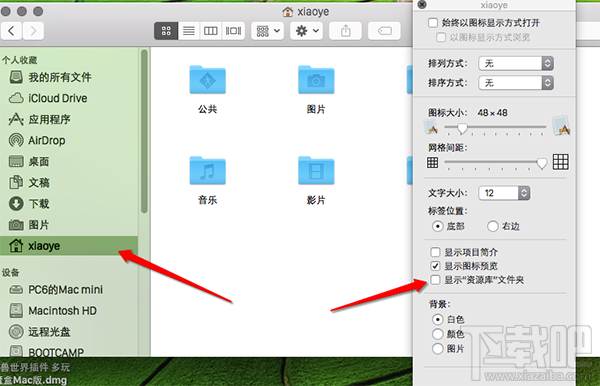
2、有些朋友发现没有这个“个人”(图标是小房子)文件夹怎么办?OK,没关系,现在小编再教你怎么找到”个人”(图标是小房子)文件夹。
1)打开 Finder,左上角“偏好设置”。
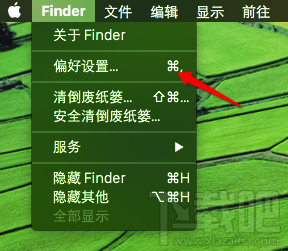
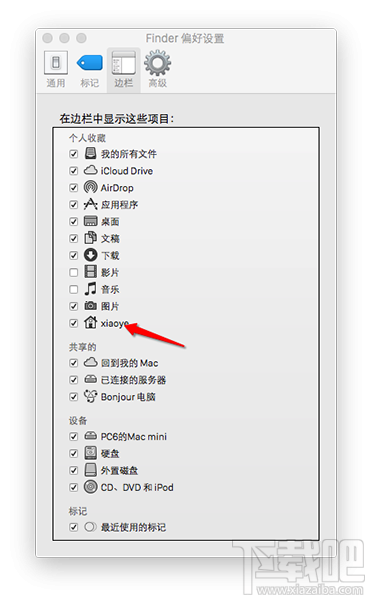
2)打开“偏好设置”后,选择“边栏”,在小房子前面勾选上就可以了。
标签:
Mac OS系统
相关文章:
1. Mac OS X 10.2 不用鼠标+ 使用键盘重新开/关机2. mac os x中怎么设置语音输入和语音播报?3. 微软:Windows 7比Mac OS X、Linux都要优秀4. 轻松掌握在Mac OS X中安装MySQL5. Mac OS X如何进入睡眠状态 Mac OS X快速进入睡眠状态6. 性能测试:Atom上网本跑Mac OS X系统7. PC版Mac OS X:砸在微软头上的苹果(图)8. 字体渲染:Vista vs XP vs Mac OS X9. Mac OS X 网上MP3音乐共享工具选择多10. Mac OS X Lion怎么设置Mission Control桌面背景 Mission Control桌面背景设置方法
排行榜

 网公网安备
网公网安备