linux文件管理命令实例分析【显示、查看、统计等】
本文实例讲述了linux文件管理命令。分享给大家供大家参考,具体如下:
1、显示文件内容
cat : 显示文件内容tac : 倒序显示内容
2、更改文件权限
chmod :更改文件权限-R 递归改变chown :更改文件拥有者-R 递归改变chgrp :更改文件所属组-R 递归改变
> chmod 666 1.txt > chown user1 1.txt > chgrp user1 1.txt
3、链接文件
1) 保护源程序
2) 访问方便
ln [选项] 源文件或目录 目标文件或目录-s 软链接 更改一个文件会影响另外一个文件删除源文件会影响链接文件的使用
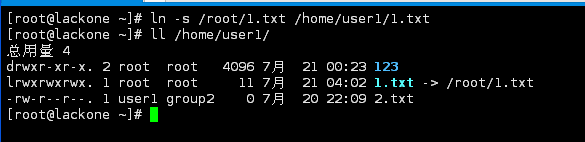
-d 硬链接

硬链接文件在外观上与普通文件一样更改一个文件会影响另外一个文件源文件删除后,硬链接文件不会受到影响
4、查找文件
find [目录列表] [匹配参数] [匹配标准]-name 以文件名查询-group 以文件所属组查询-user 以用户名查询
> find /home/user1 -name 1.txt
5、其它相关命令
df 查看硬盘空间-l 查看本地硬盘-h 以1024进制显示-H 以1000进制显示-T 显示分区类型-t 显示指定的分区类型-x 不显示指定的分区类型
> df -lh > df -lH
du 查看文件大小-b 以字节为单位-k 以千字节为单位-m 以兆为单位-h 以1024进制显示-H 以1000进制显示-s 显示统计
du -s 123 统计文件夹大小
mount 挂载命令
mount /dev/cdrom /mnt/cdrom
umount 卸载命令
umount /mnt/cdrom
eject 弹出光驱
希望本文所述对大家linux系统维护有所帮助。
相关文章:
1. Win11 Build 25336.1010 预览版今日发布: 主要用于测试服务管道2. deepin20桌面图标样式怎么修改? deepin更换图标主题的技巧3. Win10平板模式怎么隐藏任务栏图标?Win10平板模式隐藏任务栏图标方法4. mac鼠标主按钮怎么更改? Mac设置鼠标主按钮的技巧5. 统信UOS怎么设置不让浏览器上网? UOS禁止浏览器访问网络的技巧6. hpsysdrv.exe是什么进程?hpsysdrv.exe是病毒吗?7. Win10系统笔记本电脑卡住不动怎么办?Win10电脑桌面卡死了怎么解决?8. uos截图保存在哪? UOS设置截图图片保存位置的技巧9. 统信UOS怎么导出用户新增字体? 统信UOS字体导出技巧10. Fedora系统怎么开启夜灯? Linux使用夜灯的技巧

 网公网安备
网公网安备