Linux安装MongoDB启动及常见问题解决
MongoDB安装过程以及问题记录
一、MongoDB安装
下载MongoDB
官方地址:https://www.mongodb.com/download-center/community
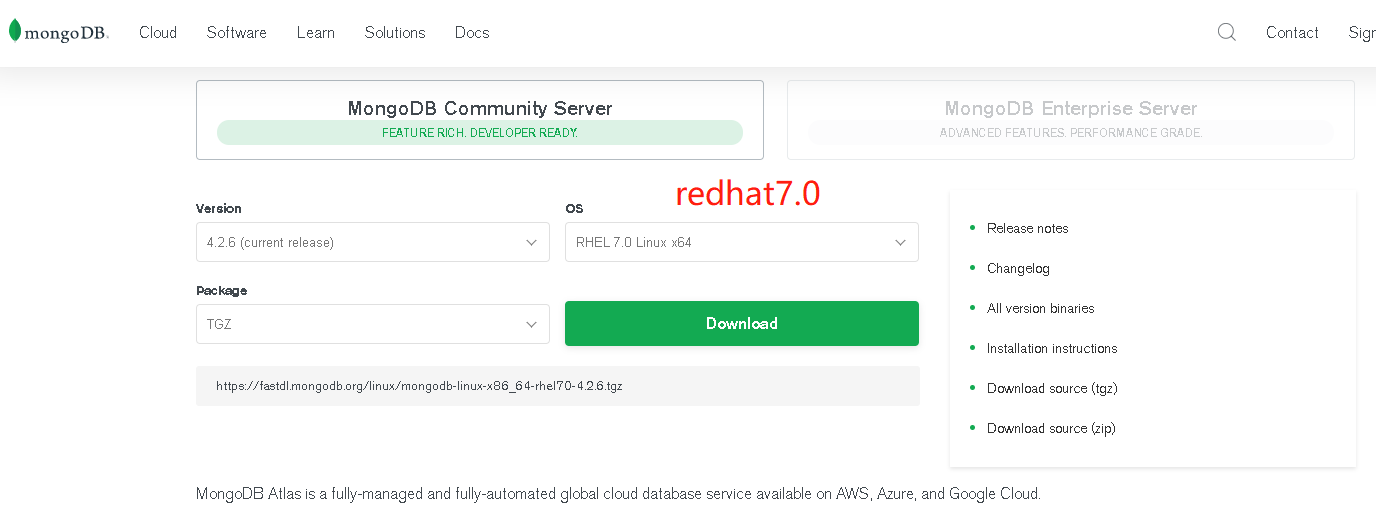
可能需要注册一下我这里是Centos7系统所以选择的是RHEL7.0的TGZ,其他系统自行选择
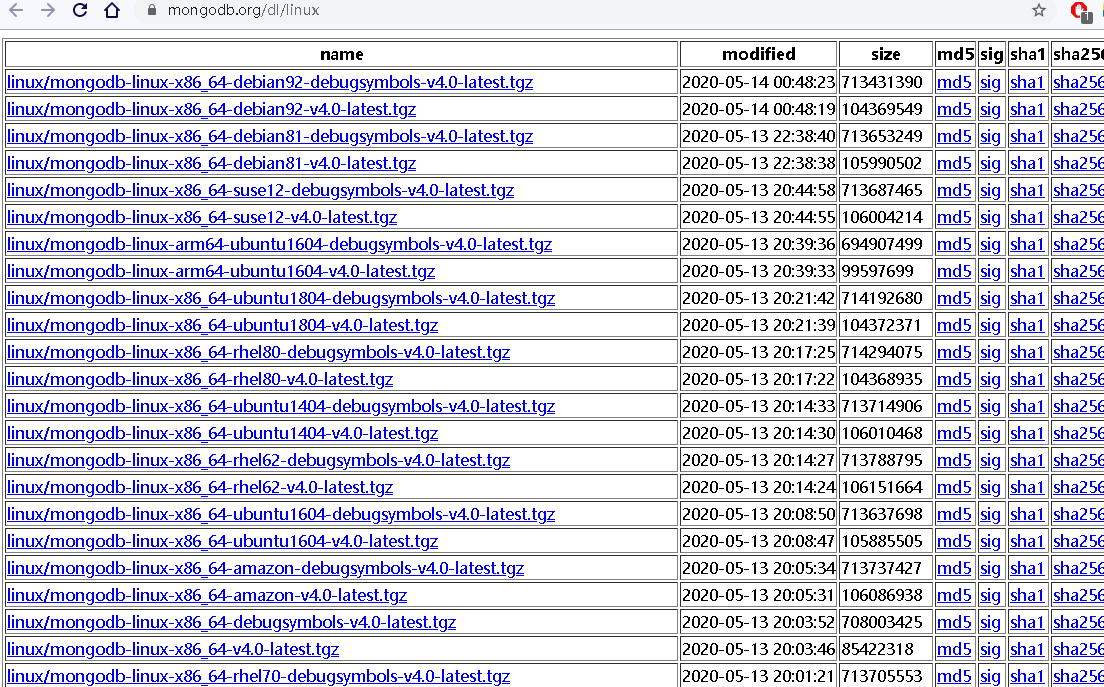
如果不想注册在这里下载也可以:https://www.mongodb.org/dl/linux
下载步骤:
[root@localhost ~]# curl -O https://fastdl.mongodb.org/linux/mongodb-linux-x86_64-rhel70-4.2.6.tgz # 下载[root@localhost ~]# tar -zxvf mongodb-linux-x86_64-rhel70-4.2.6.tgz # 解压[root@localhost ~]# mv mongodb-linux-x86_64-rhel70-4.2.6/ /usr/local/mongodb # 移动到/usr/local/mongodb[root@localhost ~]# export PATH=/usr/local/mongodb/bin:$PATH # 加入PATH环境,自定义路径记得更换[root@localhost ~]# cd /usr/local/mongodb # 进入目录[root@localhost mongodb]# sudo mkdir -p /data/mongodb # /data下创建mongodb 用于存放MongoDB数据[root@localhost mongodb]# sudo chmod -r 777 /data/mongodb # 给予777权限[root@localhost data]# cd /data/mongodb/# 进入目录[root@localhost mongodb]# sudo mkdir logs # 创建日志目录[root@localhost mongodb]# cd logs # 进入目录[root@localhost logs]# touch mongodb.log# 创建MongoDBlog文件[root@localhost logs]# cd /usr/local/mongodb/bin # 进入安装目录bin目录[root@localhost bin]# sudo vim mongodb.conf # 编辑配置文件 dbpath = /data/mongodb # 数据存放位置logpath = /data/mongodb/logs/mongodb.log# 日志文件存放位置port = 27017 # MongoDB端口fork = true # 以守护程序的方式启用,即在后台运行# nohttpinterface = true# 这个配置需要去掉,不然会出现如下错误# Error parsing INI config file: unrecognised option ’nohttpinterface’auth=true # 权限方式启动bind_ip=0.0.0.0[root@localhost bin]# ./mongod -f ./mongodb.conf # 启动MongoDB[root@localhost bin]# ps -ef|grep mongodb # 查看运行状态root 34125 1 0 09:43 ? 00:00:08 ./mongod -f ./mongodb.confroot 53204 33869 0 10:23 pts/0 00:00:00 grep --color=auto mongodb
运行状态如图:

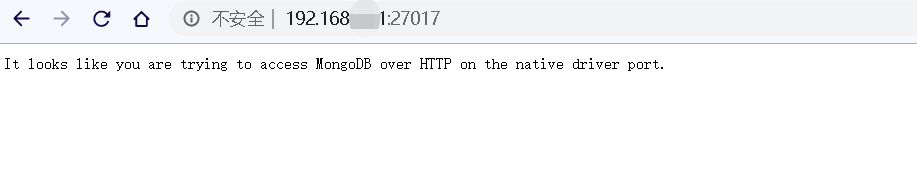
访问一下:
二、MongoDB后台启动
我们这里用到的是用后台systemctl启动MongoDB
首先把MongoDB加入service服务
vim /lib/systemd/system/mongodb.service
写入
[Unit]Description=redisAfter=network.target[Service]Type=forkingExecStart=/usr/local/mongodb/bin/mongod -f /usr/local/mongodb/bin/mongodb.confExecReload=/bin/kill -s HUP $MAINPIDExecStop=/bin/kill -s QUIT $MAINPIDPrivateTmp=true[Install]WantedBy=multi-user.target
wq保存退出即可
接着运行以下,记得终止之前打开的MongoDB的进程
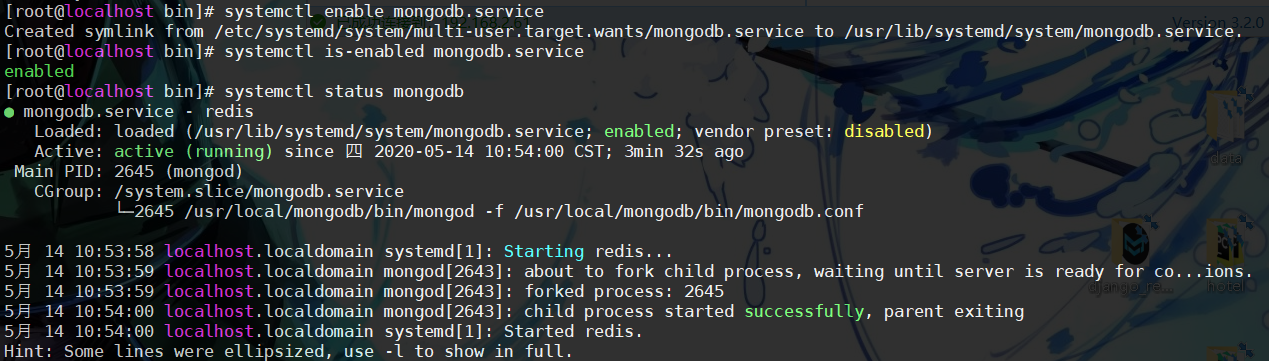
[root@localhost redis-6.0.1]# systemctl enable mongodb.service # 加入开机启动[root@localhost redis-6.0.1]# systemctl is-enabled mongodb.service# 查看开机是否启动成功enabled[root@localhost redis-6.0.1]# systemctl start mongodb # 开启mongoDB服务[root@localhost redis-6.0.1]# systemctl status mongodb # 查看mongoDB运行状态
如果启动出现问题,可以通过systemctl status mongodb来查看日志修复如图已经启动成功
最后做一个软连接方便运行
[root@localhost bin]# ln -s /usr/local/mongodb/bin/mongo /usr/bin/mongo[root@localhost bin]# mongoMongoDB shell version v4.2.6connecting to: mongodb://127.0.0.1:27017/?compressors=disabled&gssapiServiceName=mongodbImplicit session: session { 'id' : UUID('6924698e-44ae-4d01-a0ab-013210c61330') }MongoDB server version: 4.2.6> ^Cbye
以上就是本文的全部内容,希望对大家的学习有所帮助,也希望大家多多支持好吧啦网。
相关文章:
1. deepin20怎么卸载软件程序? deepin卸载应用的两种方法2. googletoolbarnotifier.exe是什么进程?GoogleToolbarNotifier怎么关闭?3. FreeBSD FreeNAS安装图解教程4. FreeBSD系统下安装字体的步骤详解5. 树莓派64位系统安装libjasper-dev显示无法定位软件包问题6. 没有U盘如何安装win7系统?没有U盘重装win7系统操作教程7. Centos和Redhat的区别与联系8. secbizsrv.exe是什么进程(支付宝安全控件)9. Win7系统Softmanager进程无法终止的解决方法10. centos7如何设置密码规则?centos7设置密码规则的方法

 网公网安备
网公网安备