在Windows8系统下让电脑充当Wifi热点的操作方法
许多智能机控或许都有一个共同的问题,就是流量真的伤不起,那么,如何获得高速的免费上网体验呢?无线Wifi就很好的解决了这个问题,在Win7系统下,我们很方便的就能通过命令提示符建立Wifi热点,但到了Win8下就有些不同了,不少朋友还不知道如何将Win8系统的电脑变成Wifi热点,下面就通过图文详细为大家说明。
准备工作:一台安装了Win8系统的电脑,并配备有无线网卡,支持Wifi热点。
操作方法:
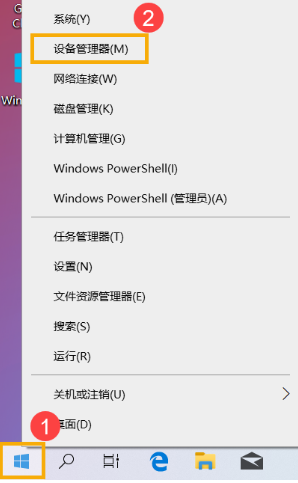
1、首先将鼠标移到桌面左下角,单击右键,在弹出的快捷菜单中找到“命令提示符(管理员)”,点击
2、点击后,系统就以管理员权限打开了命令提示符,在命令提示符中输入以下命令“netsh wlan set hostednetwork mode=allow ssid=Test key=0123456789”(不包括双引号,下同),回车,如下图所示:
3、在桌面右下角找到网络图标,单击右键,“打开网络和共享中心”
4、打开后,在窗口的左上,找到“更改适配器设置”,在打开的网络连接窗口中,我们并未找到win7下所出现的虚拟的无线网络连接,如下图所示,这是因为win8下,即使已允许网络承载模式仍然需要先启动,才能找到,这也是为什么很多用户找不到虚拟出的网络的原因;
5、回到命令提示符窗口,输入命令“netsh wlan start hostednetwork”,回车,启动承载网络
6、这时,我们就能在网络连接的窗口中找到虚拟出来的网络连接
7、在以太网的网络连接上单击右键--属性,找到“共享”,选择虚拟出的网络,如下图所示,此时我们的wifi热点才算正式的建立了。
8、在最后一步操作完毕后,建议大家再命令提示符中,先关闭承载网络,再启动承载网络,相当于重启一次
通过上述操作后,你的Win8系统电脑就变成了一个Wifi共享热点,相当于一个大型的无线路由器,你可以通过手机,ipad、touch等来连接上网,如此好用的节省流量的技巧,你还不快试试!
相关文章:
 网公网安备
网公网安备