文章详情页
Win10系统的C盘如何扩大?Win10系统的C盘扩大的方法
浏览:250日期:2022-06-30 10:29:47
我们有时候在使用电脑经常会感觉C盘太小不够使用,并且C盘太小也会影响电脑运行速度,那么除了删除掉无用文件之外还有什么方法可以扩大C盘呢?下面就和小编一起来看看还有什么方法吧。
Win10系统的C盘扩大的方法
方法一
1、在win10系统桌面上,鼠标右键此电脑,选择管理,进去之后,点击磁盘管理;
2、进去磁盘管理界面之后,开始来增加C盘空间,这里以G盘空间合并到F盘,增加F盘空间为例,选中G盘,右键选择压缩卷;
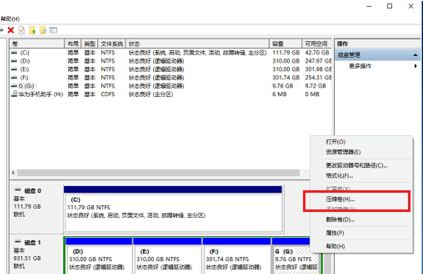
3、进去压缩界面,默认选择压缩最大的空间,点击压缩;
4、压缩完成之后,可以看到多了一个绿色的可用空间,就是我们刚刚压缩G盘的空间大小;
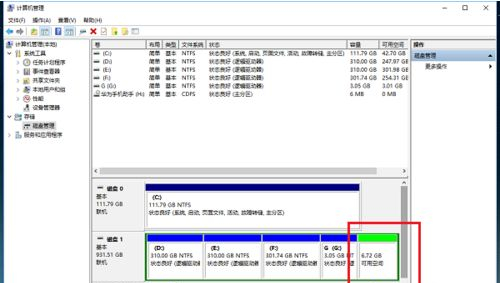
5、我们选中F盘,鼠标右键选择扩展卷;
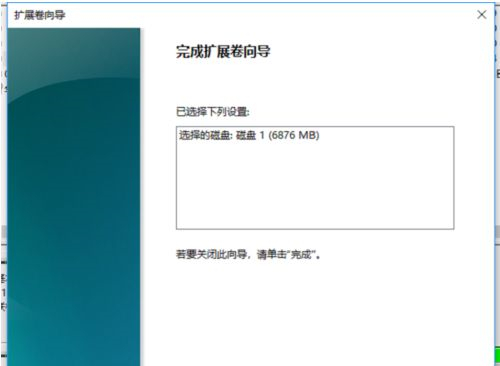
6、进去F盘扩展卷向导界面,一直点击下一步,然后点击完成;
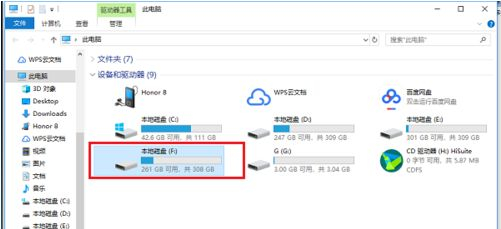
7、最后我们打开磁盘,可以看到F盘空间已经增加了,如果我们想增加C盘的空间,可以按上述方法将D盘格式化之后,压缩为可用空间之后,增加到系统盘。
方法二
1、首先,下载好diskgenius分区工具,下载好就运行;
2、接着,运行之后,鼠标右键“本地磁盘C”,点击“扩容分区”;
3、下一步,选择给C盘增加容量的分区,这里以E盘为例,再点“确定”;
4、用鼠标拖动增加C盘的空间大小,调整好扩容的容量后,就点“开始”;
5、接着在弹出的窗口中点击“是”;
6、然后在执行操作界面点“重启Windows”,并点“确定”即可。
7、在操作完成后重启电脑就完成。
相关文章:
1. win XP系统的电脑无法连接苹果手机怎么解决2. Win10/Win7如何彻底关闭系统进程 Win10/Win7关闭系统进程图文步骤3. XP系统注册表如何快速还原到上次成功启动时的状态4. 统信UOS系统怎么禁止窗口特效? 统信关闭窗口特效的技巧5. VMware虚拟机怎么分析bug记录?6. Win11提示扩展程序不一致怎么办?Win11提示扩展程序不一致解决方法7. Win11升级需卸载virtualbox 如何手动删除virtualbox8. Win11系统搜索不到蓝牙耳机怎么办?Win11搜索不到蓝牙耳机解决方法9. Win10系统笔记本电脑卡住不动怎么办?Win10电脑桌面卡死了怎么解决?10. Win10使用3DMark出现无效的分数怎么办?Win10使用3DMark无效的分数解决方法
排行榜
 网公网安备
网公网安备