文章详情页
Win10防火墙实时保护按钮是灰色怎么办?Win10防火墙实时保护按钮是灰色的解决方法
浏览:247日期:2022-06-30 09:53:40
Win10系统可以说是最常见的系统之一,但在使用的过程中总会遇到各种问题,例如有的小伙伴想要打开防火墙的实时保护按钮时是灰色无法打开,那么遇到这种问题怎么办呢?下面就和小编一起来看看有什么解决方法吧。
Win10防火墙实时保护按钮是灰色的解决方法
1、在Windows10系统中,我们看到Windows defender的实时保护下面的开关为灰色的,无法对其进行编辑。

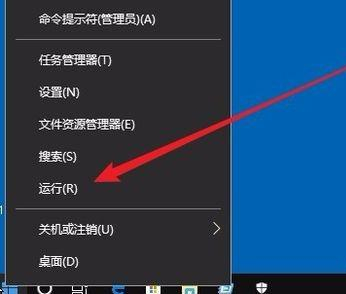
2、这时我们可以右键点击桌面左下角的开始按钮,在弹出的菜单中选择“运行”菜单项。
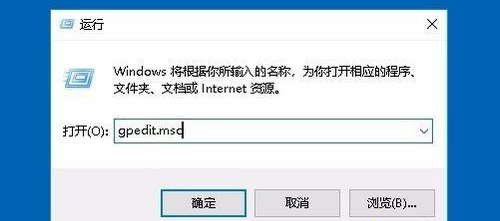
3、在打开的运行窗口中,输入命令gpedit.msc,然后点击确定按钮 。
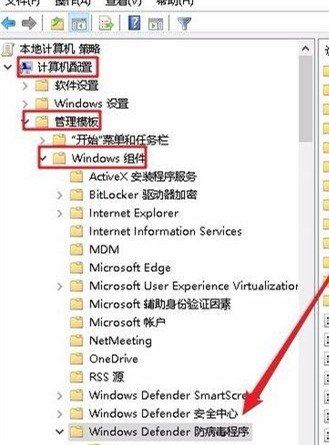
4、在打开的本地组策略编辑器窗口中,依次点击“计算机配置/管理模板/Windows组件/Windows defender防病毒程序”菜单项。
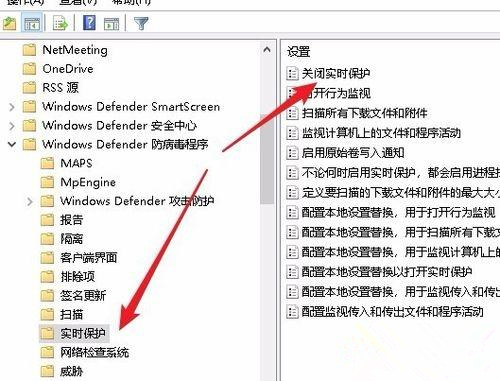
5、接着点击左下面的展开菜单,在弹出菜单中选择“实时保护”菜单项,然后点击右侧的“关闭实时保护”快捷链接。
6、在打开的关闭实时保护窗口中,我们点击选择“未配置”设置项。
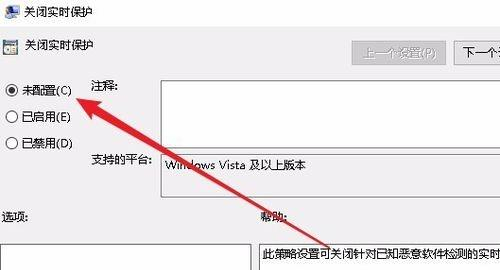
7、这时再回到实时保护设置窗口,可以看到现在的开关不是灰色的,可以对其进行编辑了。

相关文章:
1. 微软将于9月20日推送Win11 22H2新版本 变化较多2. Windows10登录界面改装复古风的方法3. Win10系统用笔记本触摸板失灵怎么办?4. Win7启动游戏提示“计算机中丢失Skidrow.dll”怎么解决?5. 360系统重装大师如何安装Win10系统?360系统重装大师安装Win10系统的方法6. Win10电脑怎么去除“你要允许此程序对你的电脑进行更改吗”弹窗?7. 微软发布win10预览补丁 修复可损坏NTFS格式磁盘漏洞8. 微软上线Work vertical功能,可在Win10、Win11搜索中显示工作相关结果9. Win7打印机驱动无法安装的解决方法10. UOS系统怎么进入开发者模式?
排行榜

 网公网安备
网公网安备