文章详情页
Win10如何更改计算机名称?Win10更改计算机名称的方法
浏览:229日期:2022-06-28 18:54:44
Win10系统可以说是现在最常用的系统之一,不过在我们使用的过程总想要去更改计算机名字,那么Win10要如何更改计算机名称呢?下面就和小编一起来看看应该如何去操作吧。
Win10更改计算机名称的方法
1、首先选择-此电脑,单击-属性。

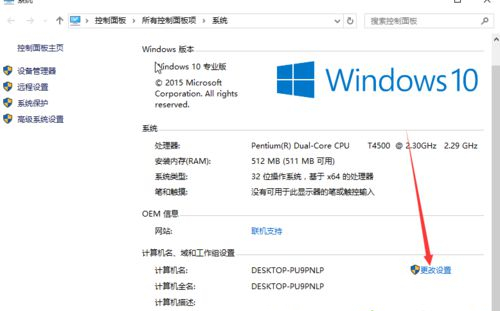
2、单击-更改设置。
3、出现了系统属性,单击-更改。
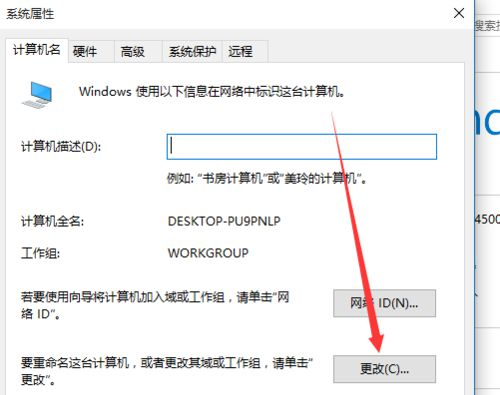
4、系统默认安装计算机名如下图所显示。
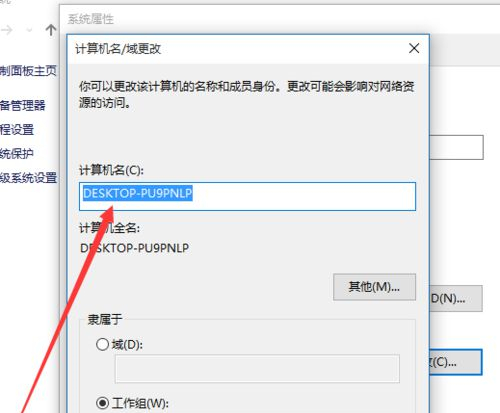
5、在计算机名输入要更改的名,win10,在单击-确定。

6、确定之后出现是否用户这些更改,单击-确定。
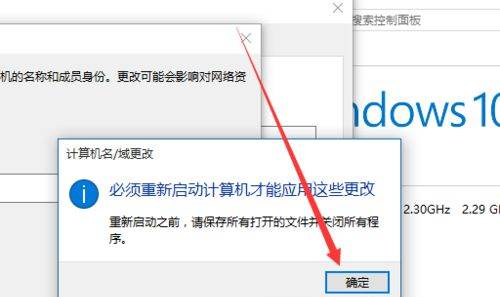
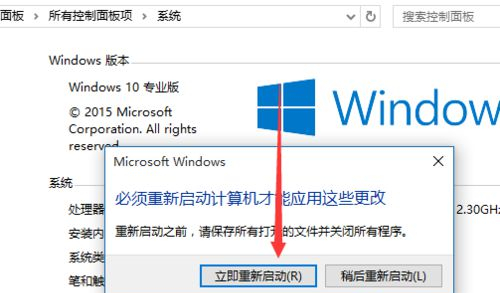
7、提示是否启动,单击-立即重新启动。
相关文章:
排行榜

 网公网安备
网公网安备