文章详情页
Win10电脑的分辨率要怎么调整?Win10分辨率设置方法
浏览:255日期:2022-06-28 14:40:37
win10系统操作界面和方式和win7系统有很大不同,有些用户想要设置屏幕的分辨率,但是却不知道应该怎么操作?屏幕分辨率会影响我们使用电脑的视觉效果,所以今天跟着小编我来看看win10 分辨率怎么调的步骤教程,大家一起来看看吧。
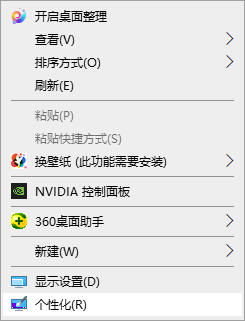
1、首先鼠标右键点击电脑桌面的空白处,再点击“个性化(R)“。
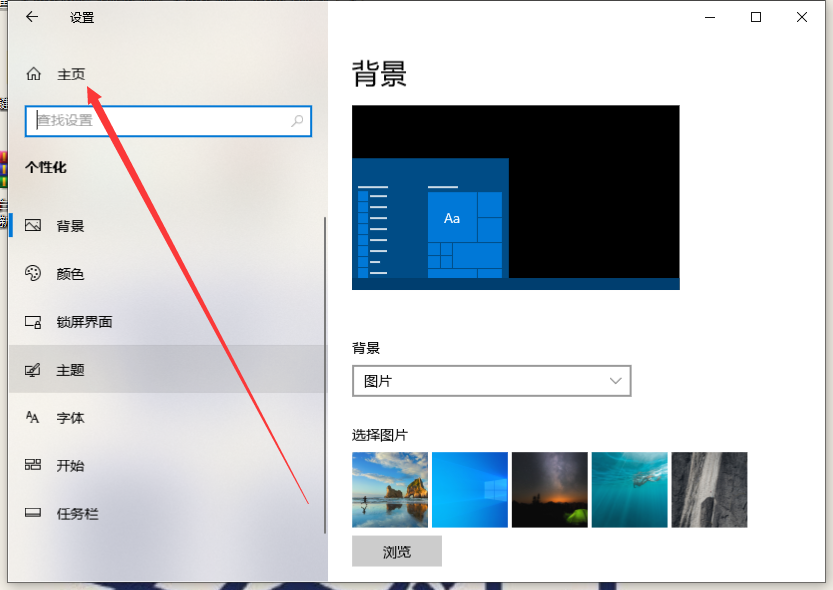
2、【个性化】的窗口页面,点击左上方的”主页“。
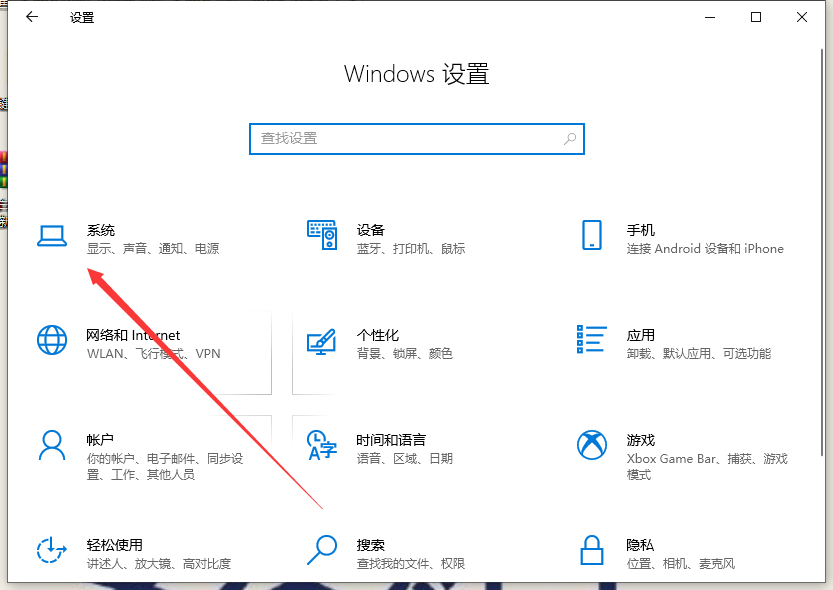
3、【设置】的窗口→[系统]。
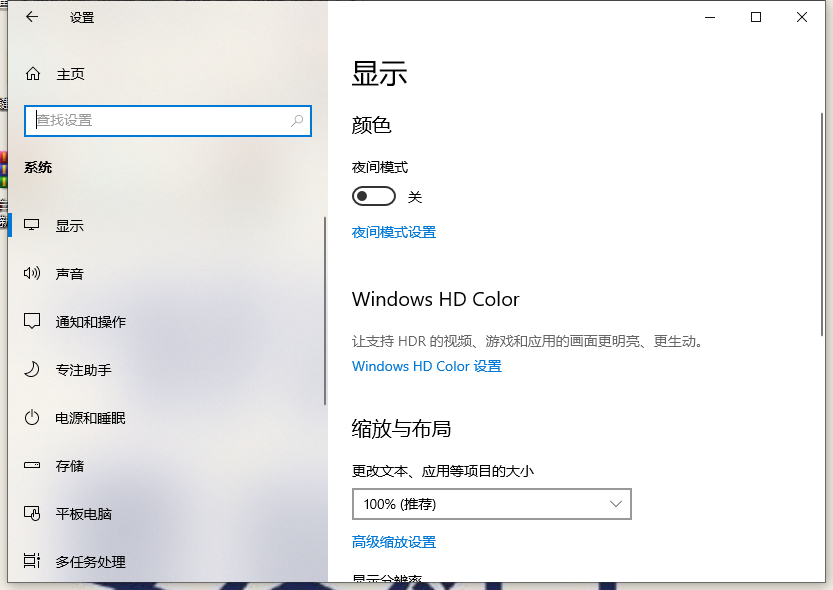
4、【系统】的窗口,选择”显示“这一项,再点击此页面左下方的”高级显示设置“。
5、【高级显示设置】的窗口,选择一种适宜你电脑屏幕的分辨率,然后点击”应用“。
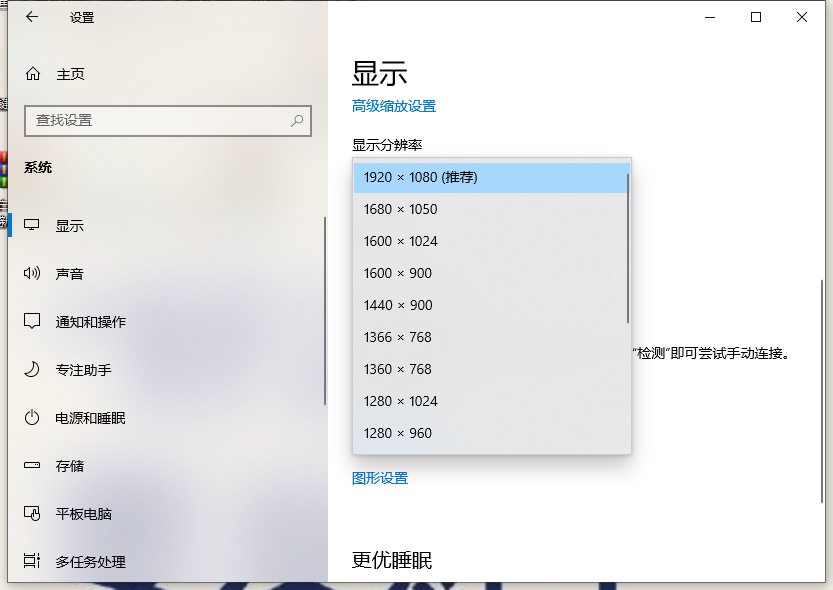
以上就是win10 分辨率怎么调的步骤教程啦,希望能帮助到大家。
相关文章:
1. deepin linux怎么直接拖拽文件到macosx虚拟机?2. Win10系统一直自动更新怎么办?Win10系统关闭系统自动更新方法3. Win8.1系统怎么还原?Win8.1还原电脑系统操作方法4. Win7系统不会磁盘分区怎么办?Win7系统磁盘分区教程5. Win11更新失败提示错误0x80070003怎么解决?6. Kali Linux鼠标怎么设置左撇子模式? Linux鼠标左手操作的选择方法7. Win10一个窗口显示多个文件怎么设置?8. Win10更新KB5005033失败错误代码:0x800f081f怎么办?9. Win10怎么将性能调整为最佳外观?Win10将性能调整为最佳外观的方法10. Win10 20H2 KB5004296补丁包更新了什么?
排行榜

 网公网安备
网公网安备