文章详情页
Win11怎么初始化电脑?Win11初始化教程
浏览:322日期:2022-06-27 11:43:17
Win11是微软新推出的系统,但使用过程中难免会遇到一些问题,有用户就问小编自己想要初始化电脑,该如何操作呢?那下面小编就给大家带来了Win11初始化电脑的教程,有同样疑惑的用户可以看看。
操作教程:
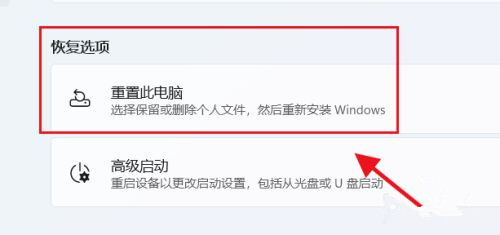
第一步,咱们在Windows11这里找到重置电脑选项。
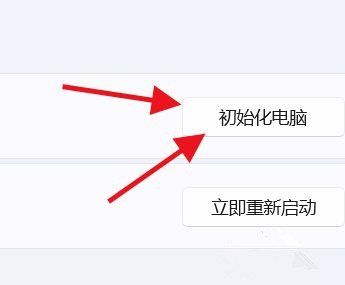
第二步,此时咱们点击后面的初始化电脑按钮。
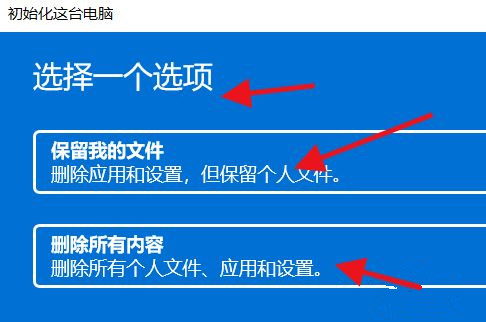
第三步,此时就可以选择一个选项进行初始化了。
大家可以按照上面的方法操作。
相关文章:
1. mac鼠标放到程序坞图标怎么放大? Mac设置程序坞中图标效果的技巧2. 统信UOS怎么导出用户新增字体? 统信UOS字体导出技巧3. 在Kali Linux上编译Windows漏洞的方法4. unix下的常用命令详解5. mac鼠标主按钮怎么更改? Mac设置鼠标主按钮的技巧6. Win11提示扩展程序不一致怎么办?Win11提示扩展程序不一致解决方法7. deepin20桌面图标样式怎么修改? deepin更换图标主题的技巧8. Win10电脑桌面图标异常无法显示解决方法9. Kali Linux鼠标怎么设置左撇子模式? Linux鼠标左手操作的选择方法10. Win11虚拟内存不足怎么解决?Win11增加虚拟内存的方法
排行榜
 网公网安备
网公网安备