文章详情页
Win11更新后资源管理器不断重启屏幕不断闪烁怎么办?
浏览:241日期:2022-06-26 17:51:40
Win1122449.1000版本是微软最新推出的Win11测试版本,很多用户第一时间更新了,不过在更新完之后出现了资源管理器不断重启屏幕不断闪烁、任务栏按钮消失、无法打开设置等问题,那么,在这里小编为大家分享两种解决方案,一起来看看吧!
方法一:
目前很多用户亲测有效,能快速帮你解决开机卡死、任务栏卡死等问题,快去试试吧!
”Ctrl+Shift+Esc“打开任务管理器,找到”Windows资源管理器“,点击”立即重启“,看看是否有效果;
如果问题依旧,您可以尝试新建或更换一个本地账户进行登录:
“Win+X”》》计算机管理》》系统工具》》本地用户和组》》用户,
中间空白区右击,点击新用户进行创建。
如果您是家庭版用户,没有策略组,您可以尝试以下方案:
在命令提示符(管理员)中复制粘贴输入以下指令:
net user User ****** /add (User是新建账户,******是新建的随机密码)
net localgroup administrators User /add (赋予该账号管理员权限)
看看新的本地账户下是否还会出现这个问题。
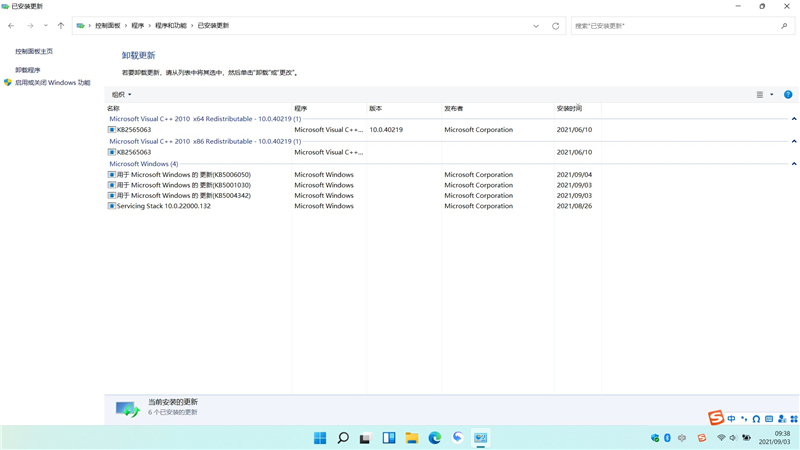
方法二:
1、同时按下ctrl+alt+del键;
2、调出任务管理器;
3、点左上角的文件→新建任务;
4、然后输入control.exe并回车即可打开控制面板;
5、将日期改到9月6日以后,重启。
以上是小编为大家分享的Win11更新后资源管理器不断重启屏幕不断闪烁的解决方法,希望对你有帮助。
相关文章:
1. uos截图保存在哪? UOS设置截图图片保存位置的技巧2. Win10系统笔记本电脑卡住不动怎么办?Win10电脑桌面卡死了怎么解决?3. 苹果台式机怎么安装Win11系统?苹果台式电脑虚拟机安装Win11教程4. Win10如何切换系统?Win10如何切换系统的方法5. Win10ie浏览器在哪怎么打开?6. YunDetectService.exe是什么进程?YunDetectService.exe禁止使用的方法7. 笔记本win8系统如何重装?笔记本电脑重装win8系统操作教程8. Win10电脑主题怎么自定义?Win10主题设置方法9. 苹果macbookpro安装win11操作步骤教程10. xp系统中Administrator帐户设为不隐藏的注册表
排行榜
 网公网安备
网公网安备