文章详情页
Win10台式电脑怎么WiFi连接网络?Win10台式电脑连接无线网络方法
浏览:219日期:2022-06-26 08:34:45
许多用户在使用电脑的时候经常会连接网络使用,而对于台式电脑来说我们一般连接的都是有线网络,但是有些小伙伴也想要使用台式电脑连接无线网络,那么具体我们要怎么操作呢?下面小编就带着大家一起看看具体怎么操作吧!
操作方法:
台式电脑要想连接wifi,首先需要具备一个条件。需要安装一个无线网卡。一般台式电脑都是没有安装的,需要在网上购买一个无线网卡。尽量购买免驱动的无线网卡,安装之后就能像笔记本电脑一样连接wifi了。具体的步骤如下:
1、无线网卡有两种,
一种是免驱动。插入台式电脑USB接口就可使用。
一种是需要安装驱动的,网卡附带一个光盘,如果台式电脑没有光驱,需要借用笔记本把光驱里面的驱动安装文件拷贝到台式电脑上,安装网卡驱动即可使用。

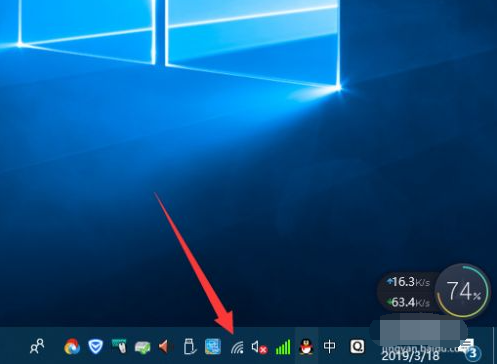
2、无线网卡就绪后,桌面右下角会有一个无线网络的小图标。
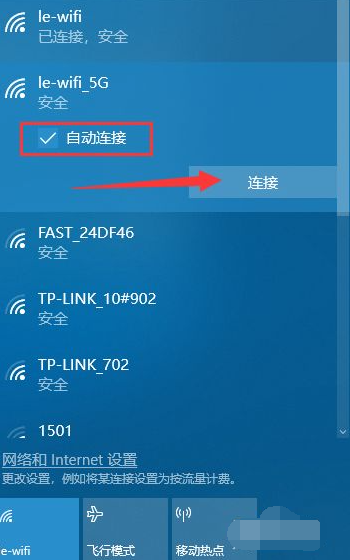
3、点开无线网络图标,就能看到附近的wifi网路,找到自己家,或者知道wifi密码的网络。选中自动连接,然后点击“连接”按钮。
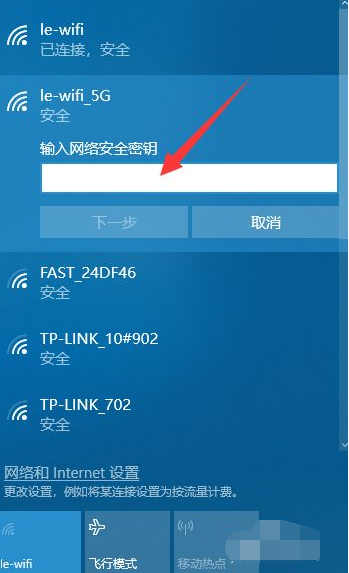
4、然后,输入wifi密码,点击“下一步”。
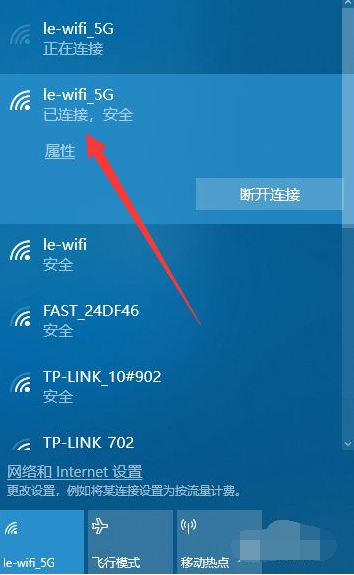
5、连接成功之后,无线网列表上面就会提示“已连接,安全”的提示。则代表可以上无线网了。
6、如连接成功之后,网络不可使用,可以尝试重启路由器,或重启网络,重新连接即可。
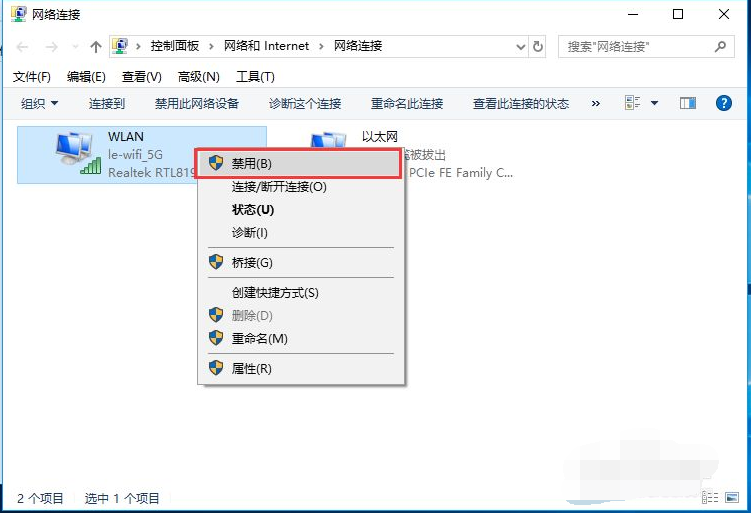
以上便是台式电脑连wifi使用的方法,有需要的小伙伴可以参照教程进行操作。
相关文章:
1. MAC怎么快速截图 mac快速截图的几种方法2. taskhost.exe是什么进程? taskhost.exe占用cpu的解决办法3. Linux网卡无法启动报错RTNETLINK answers: File exists怎么办?4. Ubuntu 20.04.2 发布,包括中国版的优麒麟5. Centos7安装部署免费confluence wiki(知识库)详细操作步骤6. lexpps.exe是什么进程?电脑每次关机都会提示lexpps.exe程序错误怎么办?7. deepin20终端远程管理服务器的方法8. Win10/Win7如何彻底关闭系统进程 Win10/Win7关闭系统进程图文步骤9. 如何修复Xbox错误代码0x8007013d?Xbox错误代码0x8007013d的四种解决方法10. deepin系统版本号怎么看? deepin系统查看系统版本信息的技巧
排行榜
 网公网安备
网公网安备