如何在Windows11中更改网络配置文件类型?
如何在Windows11中更改网络配置文件类型?Win11系统是目前非常火热的电脑操作系统,很多用户都下载安装了,最近有用户问怎么更改网络配置文件类型,这里小编为大家带来了三种方法介绍,快来看看吧!
如何在Windows11中更改网络配置文件类型?
1、使用Windows设置
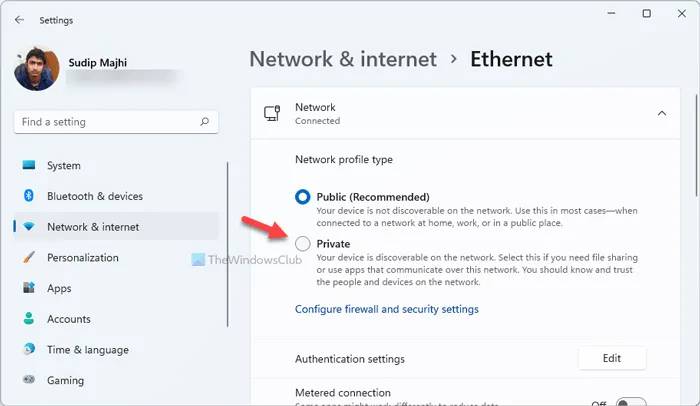
这可能是在Windows11中在各种网络配置文件类型之间切换的最佳和最简单的方法。由于Windows设置带有用户友好的界面,您可以快速导航到路径并进行更改。要使用Windows设置更改网络配置文件类型,请执行以下操作:
按Win+I打开Windows设置面板。
转到网络和互联网。
单击Internet源(以太网或Wi-Fi)。
选择Public或Private。
重启你的电脑。
完成后,您的计算机将继续使用所选的网络配置文件类型,除非或直到您手动更改它。
2、使用注册表编辑器
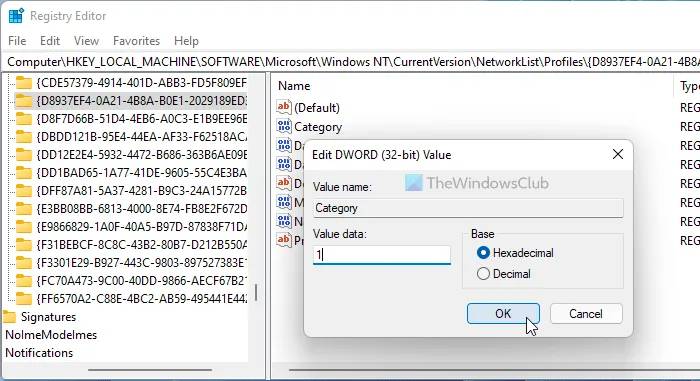
可以使用注册表编辑器更改网络配置文件类型。只要您记下网络名称,就不会花费太多时间。您可能需要一个接一个地浏览所有条目以找出网络名称并进行更改。要使用注册表编辑器更改网络配置文件类型,请执行以下操作:
按Win+R打开运行对话框。
按regedit》点击Enter按钮。
单击UAC提示上的Yes选项。
去这个位置:
HKEY_LOCAL_MACHINESOFTWAREMicrosoftWindowsNTCurrentVersionNetworkListProfiles
单击代表所需网络配置文件的子键。
双击类别REG_DWORD值。
为公共选择值数据0,为私有选择1,为域选择2。
单击确定按钮。
重启你的电脑。
在Profiles键中,您可能会找到许多子键。每个子键表示您已连接到的特定网络。您需要检查ProfileName字符串值以找出特定网络。
3、使用WindowsPowerShell
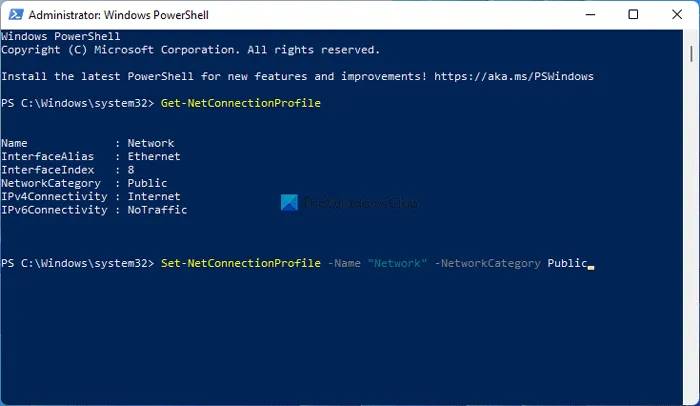
WindowsPowerShell可以让您在Windows11中执行相同的操作。您可以使用WindowsPowerShell或在Windows终端中打开相同的内容。为此,请执行以下操作:
在任务栏搜索框中搜索powershell。
单击以管理员身份运行选项。
单击是按钮。
输入以下命令:Get-NetConnectionProfile记下配置文件的名称。
输入此命令:Set-NetConnectionProfile-Name“Network-Name”-NetworkCategoryPublic
关闭WindowsPowerShell并重新启动计算机。
或者,您可以输入以下命令将网络配置文件类型更改为私有:
Set-NetConnectionProfile-Name“Network-Name”-NetworkCategoryPrivate
此外,您必须用您的原始网络配置文件名称替换Network-Name。
相关文章:
1. 支持深色 / 浅色模式,微软 Win11 Build 25281 为“产品密钥”窗口启用新界面2. Win11系统隐藏无线网络之后不能连接的解决方法3. Win11 system占用cpu过高是什么原因? Win11电脑system占用高的解决办法4. win10系统怎么设置鼠标指针在打字时隐藏? win10隐藏鼠标指针的方法5. Linux网卡无法启动报错RTNETLINK answers: File exists怎么办?6. mac电脑怎么取消共享打印机? 取消mac系统共享打印机的技巧7. deepin系统版本号怎么看? deepin系统查看系统版本信息的技巧8. deepin20终端远程管理服务器的方法9. mac如何设置鼠标快捷键? mac设置快捷鼠标操作的技巧10. MAC怎么快速截图 mac快速截图的几种方法
 网公网安备
网公网安备