文章详情页
MacOS iCloud如何使用?MacOS中iCloud的使用方法
浏览:316日期:2023-07-14 16:28:50
iCloud云服务系统是苹果生态中最为重要的一环,它能够很好将你所持有的苹果设备,进行互联互通传递信息。我们可以通过自己的苹果ID进行云存储,我们在同一个ID下使用的苹果产品都可以方便的通过iCloud进行连接,信息共享,我们在Mac电脑上应该如何使用这款程序呢,下面小编为大家详细地介绍一下iCloud的使用方法。
1、确保你的Mac运行的是OS X 最新版本
如果要升级到最新版本,请打开 Apple 菜单并选择 “软件更新”,查看是否有可用更新。
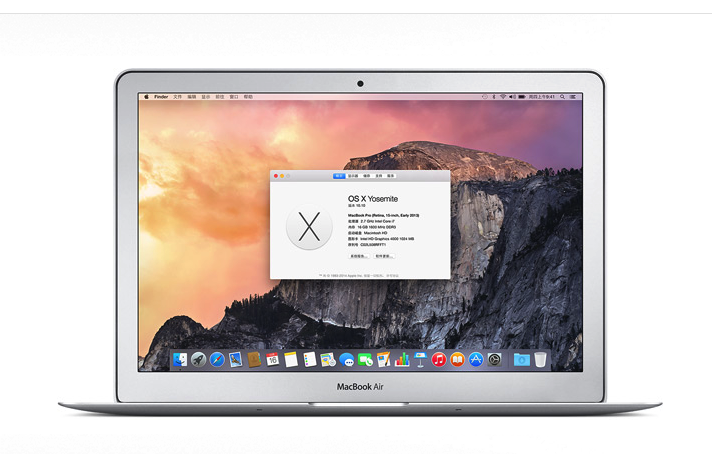
2、在Mac上开启iCloud
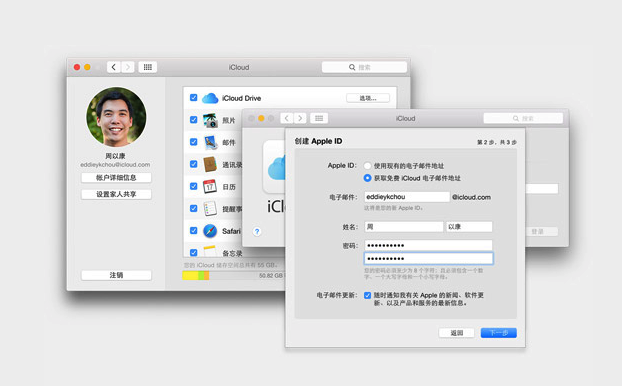
在 Mac 的 Apple 菜单中选择 “系统偏好设置”。点击 iCloud,输入你的 Apple ID,然后选择要启用的服务。

申请免费iCloud电子邮件账户
有了 iCloud,你便拥有一个无广告的 @icloud.com 电子邮件帐户。它可以随时随地保持最新状态,并包含 iCloud.com 上的 Webmail 邮件系统。只要在 iCloud 偏好设置中选择 “邮件”,按照屏幕说明操作即可。
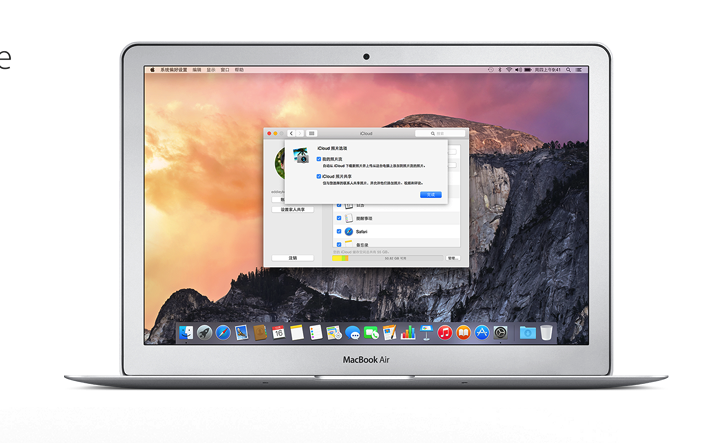
3、在iPhoto或Aperture中启用照片流
打开iPhoto并点击使用iCloud。
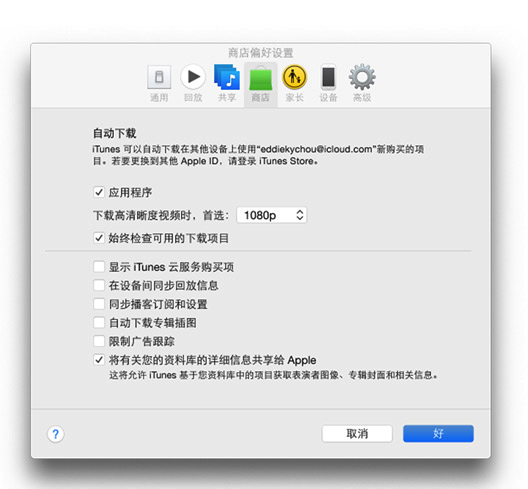
4、在iTunes中启用自动下载
要启用应用程序和图书的自动下载功能,请打开 iTunes 并选择 “偏好设置”。然后点击 “商店” 并选择 “应用程序” 和 “图书”。
5、为你的其他设备启用iCloud
如果你还拥有其他苹果的设备,在所有设备上使用同一个Apple ID并且完成设置,就可以充分享受iCloud带来的便利了。
标签:
Mac OS系统
相关文章:
1. Win11怎么打开夜间模式?Win11打开夜间模式操作方法2. 重装系统如何保留正版Win10和Office软件?3. Win11系统盘有恶意插件怎么进行彻底清理?4. Win11正式版怎么更新?Win11正式版更新方法5. Linux怎么清屏? Fedora终端复位清屏的两种方法6. Win10打开outlook闪退怎么解决?Win10打开outlook闪退解决方法7. Win11系统打印机脱机状态怎么办?Win11系统打印机脱机工作怎么恢复?8. xp系统iso镜像怎么安装?xp系统iso镜像下载安装步骤图解教程9. Fedora系统怎么开启夜灯? Linux使用夜灯的技巧10. Fedora输入法切换快捷键怎么更改?
排行榜

 网公网安备