文章详情页
MacOS如何使用智能邮箱?MacOS使用智能邮箱的方法
浏览:192日期:2023-07-14 13:33:25
邮箱是工作中必不可少的通讯手段之一,也是保证信息准确性的方法。一般情况下,邮件会把所有的邮件都放到“收件箱”中,不断来往的邮件不断堆积会让收件箱杂乱无比。MacOS根据这种情况可以选择创建自己的智能邮箱,让我们可以快速地找到并分类哪些我们想要的邮件。下面小编就为大家带来具体操作过程。
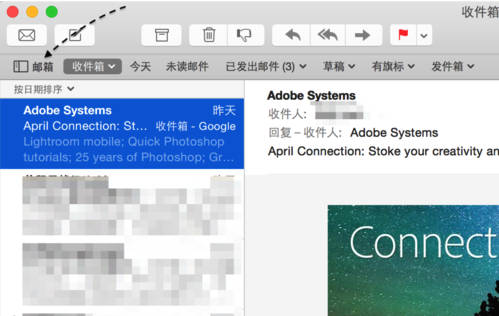
1、在 Mac 上打开邮件应用以后,请先点击窗口左上角的“邮箱”选项,如图所示
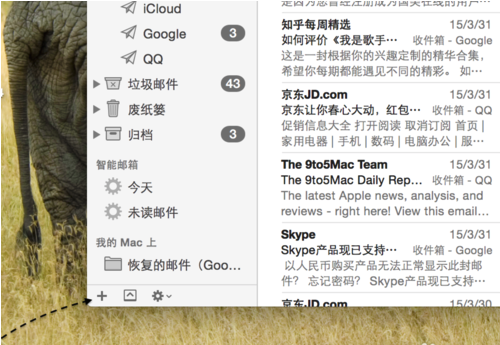
2、在邮箱列表的左下角有一个 + 按钮,请点击继续,如图所示
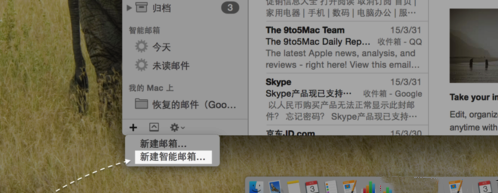
3、接着在出现的菜单里,请点击“新建智能邮箱”选项,如图所示
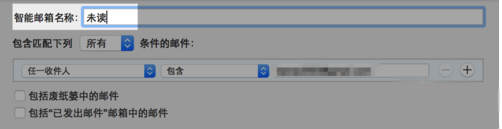
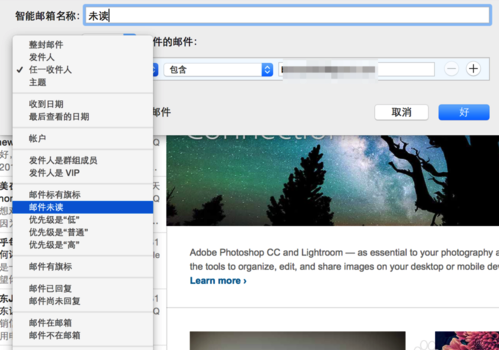
4、随后会弹出小窗口,用以设置智能邮箱。比如在这里我打算创建一个名为“未读”的智能邮箱,到时候可以直接点击这个“未读”邮箱查看所有的未读邮件。
5、接着在邮箱的条件下拉列表中,我选择“邮件未读”选项,如图所示
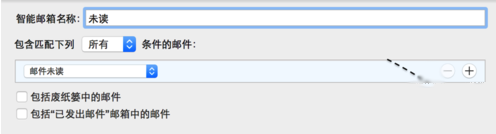
6、可以在这里设置多个条件,根据自己的需要来设置。我这里就只设置一个未读的条件,点击“好”按钮保存。
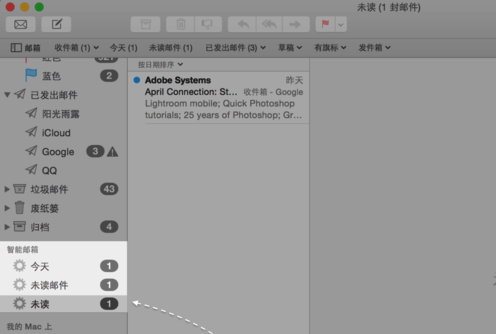
7、随后在邮箱列表的“智能邮箱”下方,可以看到我们刚刚创建的“未读”邮箱了。点击它以后就可以看到当前邮件中所有的未读邮件,是不是很方便。
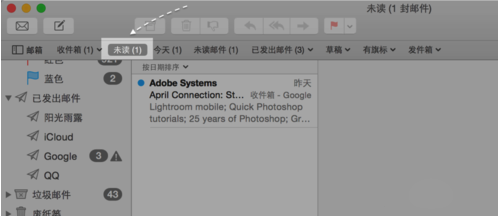
8、当然,为了日后可以方便快速点击智能邮箱,你还可以把它直接拖动到邮件窗口的顶部。
标签:
Mac OS系统
相关文章:
排行榜
 网公网安备
网公网安备