Linux用VMWare虚拟机无法全屏怎么解决
Linux用VMWare虚拟机无法全屏怎么解决?来看看VMWare虚拟机下Linux无法全屏的解决方法!一起去看看吧!
1.前提条件描述
VMWare 10.0, OS:Windows 7, guest OS: Ubuntu 15.10
问题描述:无法全屏使用Ubuntu,只能在一个很小屏幕之中来使用它
2.已经进行的操作和尝试
设置了Guest的屏幕分辨率,无效; 故排除其与目前Host之间的关联。
3.安装VMWare-Tools
经过一番搜索,发现需要进行额外工具的安装,方可实现上述的全屏操作。在启动VMware的虚拟机之后,点击安装VM--》 install VMWare Tools,报出以下错误信息:
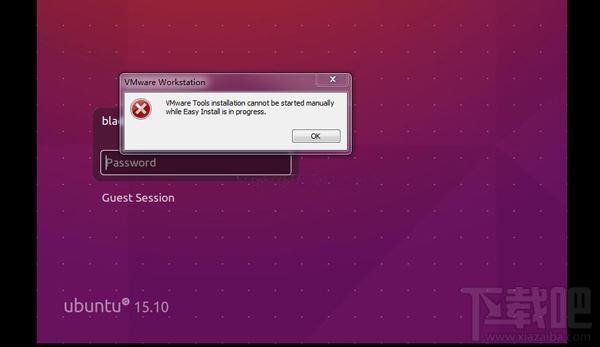
Easy Install 仍然在进行之中, 所以,必须先关闭Easy Install
4.Easy install 是什么?
easy install模式就是在设置新虚拟机向导之后你就不必参与到虚拟机的安装中,整个过程由软件自动完成。只要在向导中填入CDKey、用户名、系统密码等 信息,VMware在安装过程中自动进行分区格式化、注册系统、设置用户名密码、自动登录以及安装VMware Tools等操作,而不需人工干预,这自然能大大节省很多的时间和精力。但前提必须正确填写了各种信息,并且安装过程中不需要更换CD或镜像,否则安装同 样会中止!
5.如何来解决这个问题?
打开目标VM的settings中的CD-ROM的模式,具体设置如下:
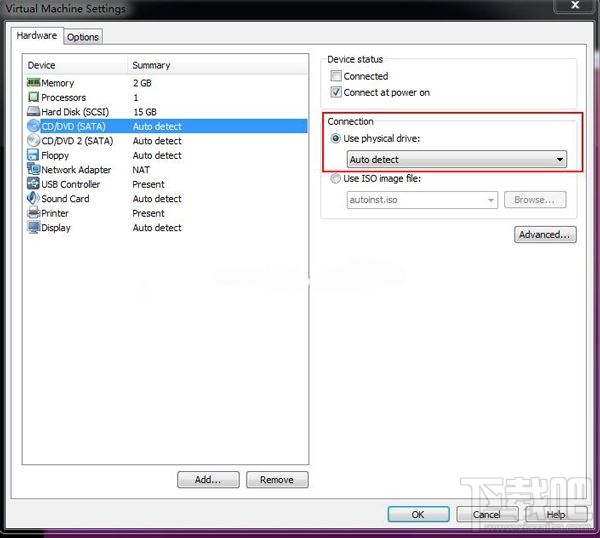
这个设置将取消Easy install模式,从而可以进行安装VMWare-Tools.
6.启动VM之后,选中VM--》Install VMWare-Tools, 下述操作进入VM的Linux系统中来完成:
挂载cdrom到/mnt/cdrom目录下,具体命令为:mkdir /mnt/cdrom
mount /dev/sr0 /mnt/cdrom(这里cdrom设备的设备名称不知道的话,可使用命令df或者使用命令fdisk -l | grep sr0 来查看,我的系统的设备名是/dev/sr0)
解压cdrom中的文件: tar zxpf /mnt/cdrom/VMwareTools--.tar.gz 。 #解压安装文件到当前目录
cd vmware-tools-distrib # 进入vmware-tools-distrib目录
执行命令:。/vmware-install.pl
一路回车就可以顺利安装成功了, 大约需要几分钟即可完成所有操作。
7.然后系统重启,
下次开机的时候在linux界面使用: ctrl+alt+enter 组合键就可实现Linux的全屏了。就可以完成全屏操作了。
相关文章:
1. 小白入门:Linux的重启命令和关机命令2. CentOS 6.6系统怎么安装?CentOS Linux系统安装配置图解教程3. 如何安装thefuck?Linux软件包thefuck的安装使用教程4. Linux系统怎么安装?Linux系统安装教程详解5. Linux新手入门:PS命令查看正在运行的进程6. deepin linux怎么直接拖拽文件到macosx虚拟机?7. Linux系统声音不如windows大?下面这样做轻松恢复Linux系统音量8. VMware无法在Windows运行怎么办?9. 华为电脑Linux版怎么安装应用商店10. Linux CentOS系统要怎么安装?Linux CentOS系统安装方法教学
 网公网安备
网公网安备