Win11系统安装受阻怎么办?Win11系统安装受阻解决方法
Win11系统是目前很受欢迎的操作系统,许多用户都想更新成Win11系统,但是有些用户在更新的时候会遇到卡死或者一直安装不成功的问题,Win11系统在安装的时候一直受阻该怎么办呢?今天小编就带来了解决方法,感兴趣的看下去吧。
Win11系统安装受阻的解决方法:
1、激活问题
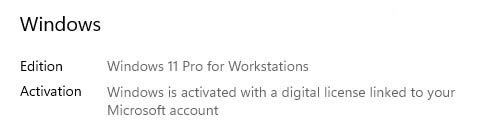
如果你的 Windows 拥有了数字权利激活,那么正常情况下,升级 Windows 11 后,系统会被自动激活。所以在升级之前,先想办法拿到数字签,拿到数字签的系统在设置-更新与安全-激活里能看到(版本可能存在差异)。
2、TPM 2.0 支持问题
简单来说,TPM 2.0 是需要芯片和 BIOS/UEFI 固件支持的,这是硬件限制。
解决方法:不使用传统安装方法。
已知可行的方法包括:
使用 Windows 10 安装程序安装 Windows 11 - 用 Windows 11 的 source/install.wim 替换 Windows 10 安装的同名文件,然后使用 Windows 10 安装setup.exe 。
另外,可能存在部分用户关闭了 BIOS 设置内的 TPM,或者 BIOS 固件版本过低引起的不兼容,建议自行排查。
3、中文语言包安装失败进而导致频繁弹窗问题
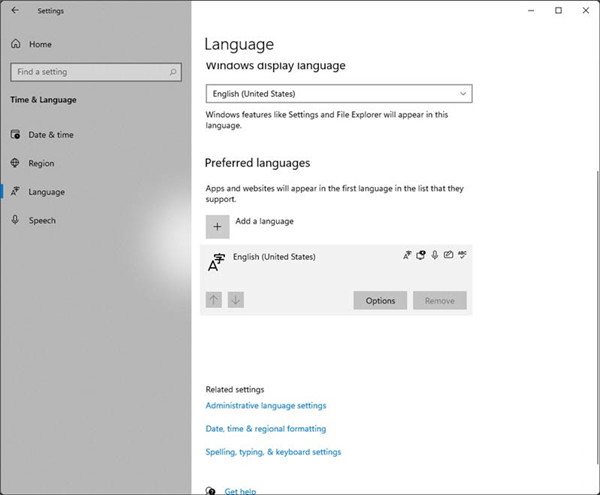
解决办法:删除中文语言包(Settings - Time & Language - Language - 中文(中华人民共和国) - Remove),仅保留英文语言包(如下图)。
然后去安装一个你喜欢的中文输入法。
如果你喜欢 Windows 自带的,那么很抱歉,我建议你现在不要安装 Windows 11,反复弹窗很让人烦躁。
4、升级安装后,部分设备驱动出错问题
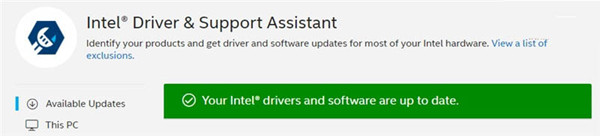
解决方法:一般情况下,覆盖安装驱动程序即可。显卡驱动程序可能需要重新安装,Intel 核显建议下载 DSA(如下图)检查驱动版本。
5、升级安装后,壁纸并未保留
解决方法:升级前就保存好壁纸,升级后重新设置。
6、其他的注意事项
升级安装是不能保存应用的,但是极少数应用可能存活。
升级安装后时区可能出错,需要自己更改。
升级安装后部分 Windows 10 自带 App 可能消失(比如 Paint 3D),可以自行前往下载。

以上就是Win11系统在安装受阻时的解决方法啦,希望能帮助到大家。
相关文章:
 网公网安备
网公网安备