文章详情页
Win10系统怎么查看安装日期?Win10系统查看安装日期方法
浏览:244日期:2022-06-22 10:17:11
Win10系统已经推出了有段日子了,许多用户对Win10的功能已经有了基本的了解,最近有的想要知道自己是什么时候安装Win10的,不知道从哪看,下面给大家带来查看自己Win10系统是何时安装的两种查看方法,大家可以去试试。
方法如下
方法一:通过“系统设置”查看
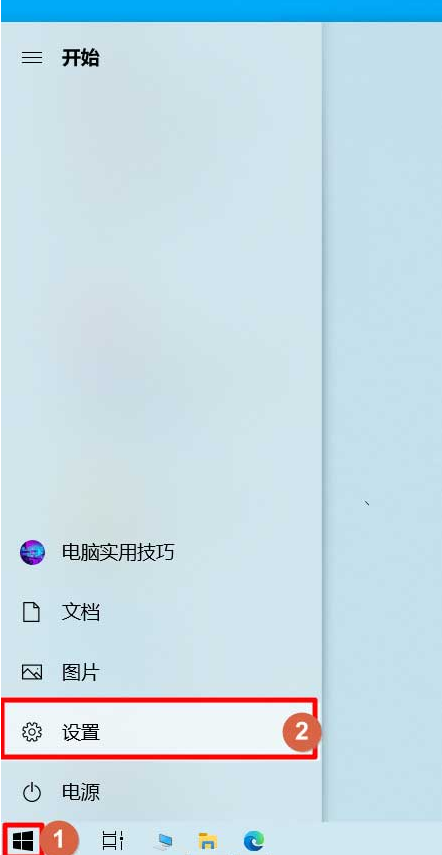
1、回到桌面,按【Windows】键,弹出开始菜单后点击【设置】。
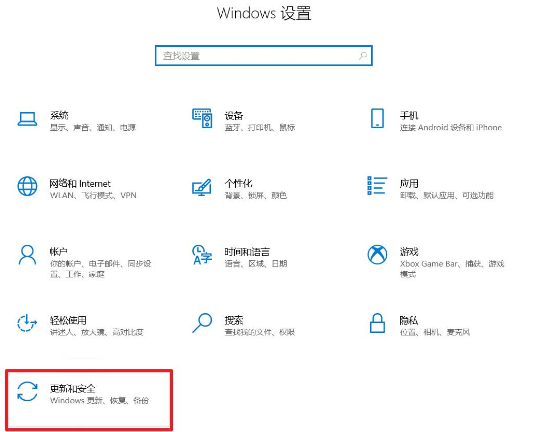
2、弹出设置窗口后点击 【更新和安全】选项。
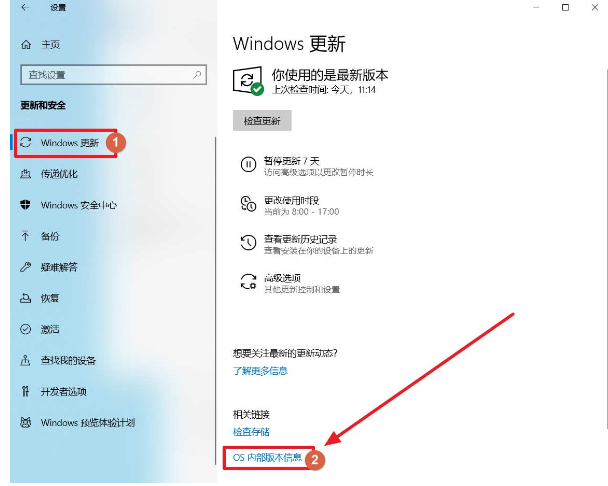
3、单击左侧栏的【Windows 更新】,往下滑鼠标滚轮,找到【OS 内部版本信息】并点击。
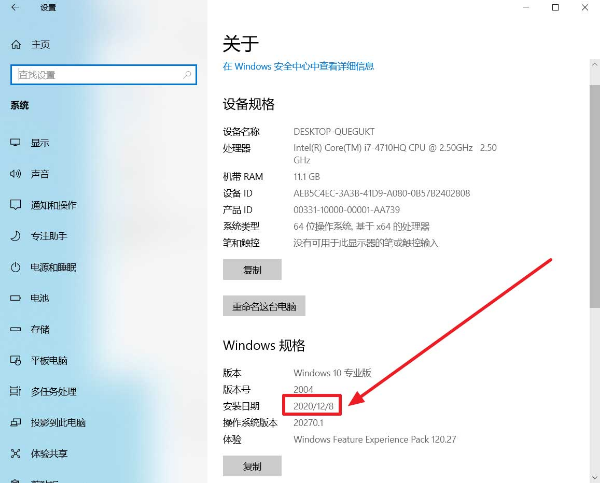
4、窗口跳转到系统信息页面后在“Windows 规格”项目下可以看到系统的安装日期了。
方法二:通过命令查看
之前直接在“命令提示符”上输入查看代码可以查看的,但现在的Windows最新版本上查询结果出来后自动退出(秒退),根本看不到结果。所以通过【Windows PowerShell】查看信息。
1、回到桌面,按【Win+S】,弹出搜索栏后输入【Windows PowerShell】并点击相应的搜索结果。
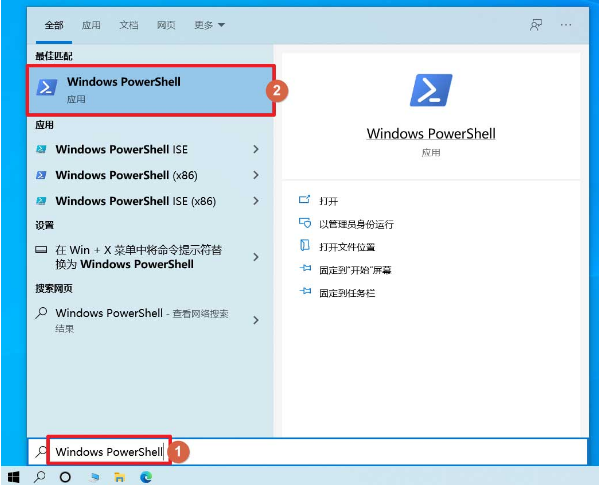
2、弹出“Windows PowerShell”后输入【systeminfo】命令,输入完按【回车】键。

3、等等5秒左右会出现结果的,搜索结果的第十行【初始安装日期】就是安装系统的时间。

以上就是win10系统安装日期的两种查询方法,希望大家喜欢哦。
相关文章:
1. 企业 Win10 设备出现开始菜单和任务栏快捷方式消失问题,微软展开调查2. win10系统怎么设置鼠标指针在打字时隐藏? win10隐藏鼠标指针的方法3. deepin20终端远程管理服务器的方法4. win11控制面板命令有哪些?win11控制面板命令大全介绍5. deepin文件有个锁头怎么删除? deepin删除带锁头文件的技巧6. deepin系统版本号怎么看? deepin系统查看系统版本信息的技巧7. MAC怎么快速截图 mac快速截图的几种方法8. deepin20时间显示不准确怎么调整? deepin时间校正方法9. Win11系统隐藏无线网络之后不能连接的解决方法10. Linux网卡无法启动报错RTNETLINK answers: File exists怎么办?
排行榜

 网公网安备
网公网安备