Win10系统怎么更改窗口组件字体大小?Win10更改窗口组件字体大小方法
在Windows10之前的低版本系统中,可以通过显示设置,改变窗口的标题栏、菜单、信息框、提示字体的大小,但是最新版的Windows10系统中取消了更改这些设置的入口,有些用户不知道该如何修改,那么跟着小编一起看下去吧。
1、注册表修改法
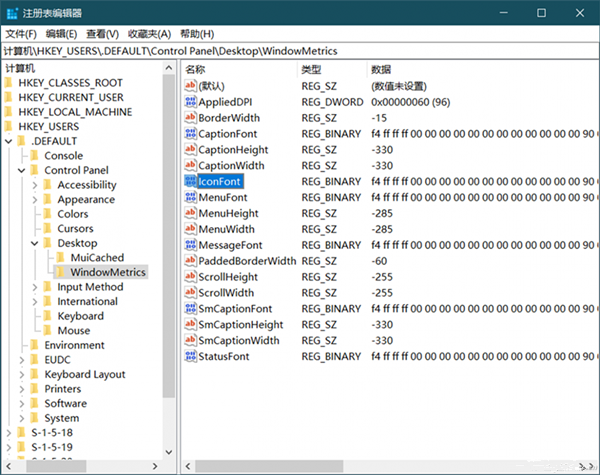
按下Win+R组合键,打开“运行”对话框,执行REGEDIT命令启动注册表编辑器。在注册表编辑器窗口中定位到“HKEY_USERS.DEFAULTControl PaneldesktopWindowMetrics”项,该分支下保存了显示窗口组件字体的有关信息。其中,数值项IconFont用来设置图标字体;CaptionFont项设置标题栏字体;MenuFont项设置菜单字体;SmCaptionFont项设置调色板标题字体;StatusFont项设置状态栏字体;MessageFont项设置消息栏字体(图1)。
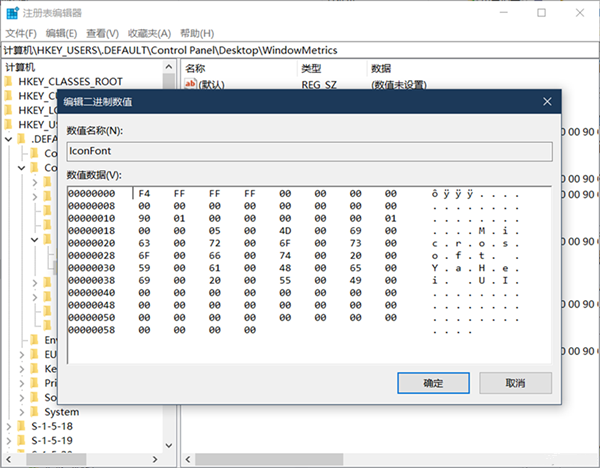
双击其中的某个项目,会以二级制和十六进制的方式显示对应项目字号的数值数据。其中,默认以F4 FF FF FF段开头的数值F4表示使用的是小五号字(9磅)。如果要将字号修改为五号(10.5磅),只需将F4修改为F2(图2)。修改完毕后,注销并重启系统。
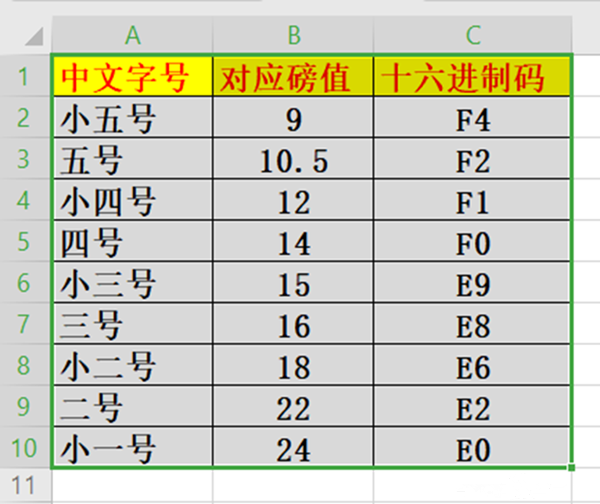
小提示:由于低于Windows 10版本的系统中可通过显示设置手动设定Windows组件的字体大小,通过手动修改字号并观察注册表中相应值的变化,可得出常用字号与十六进制码的对应关系(见附表)。
2、软件修改法
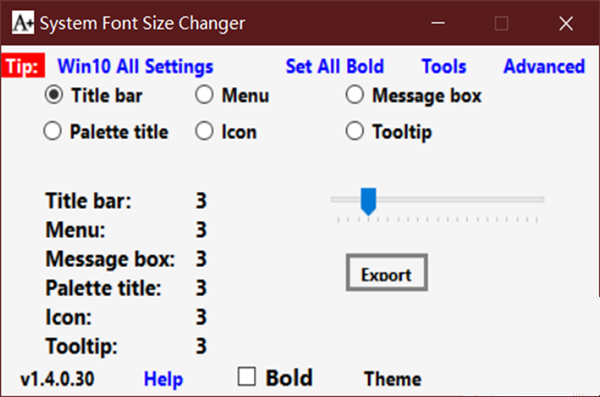
除了用编辑注册表的办法修改窗口组件字号外,我们还可以使用第三方工具软件System Font Size Changer for Windows 10来进行修改。在软件中选择要修改字号的项目,然后用滑动块调整字体的大小即可(图3)。
以上就是Win10系统如何更改窗口组件字体大小的方法啦,希望能帮到你。
相关文章:
1. deepin20怎么卸载软件程序? deepin卸载应用的两种方法2. googletoolbarnotifier.exe是什么进程?GoogleToolbarNotifier怎么关闭?3. FreeBSD FreeNAS安装图解教程4. FreeBSD系统下安装字体的步骤详解5. 树莓派64位系统安装libjasper-dev显示无法定位软件包问题6. 没有U盘如何安装win7系统?没有U盘重装win7系统操作教程7. Centos和Redhat的区别与联系8. secbizsrv.exe是什么进程(支付宝安全控件)9. Win7系统Softmanager进程无法终止的解决方法10. centos7如何设置密码规则?centos7设置密码规则的方法

 网公网安备
网公网安备