文章详情页
Win11打开此电脑空白怎么办?Win11打开此电脑空白的解决方法
浏览:246日期:2022-06-21 09:21:29
目前Win11的操作系统也推出一段时间了,但是有一些小伙伴在安装完Win11系统之后出现了打开此电脑空白的情况,那么遇到这种情况要怎么办呢?下面就和小编一起来看看有什么解决方法吧。
Win11打开此电脑空白的解决方法
方法一
1、首先我们右键桌面空白处,选择打开“显示设置”。

2、然后在左侧栏中找到并进入“个性化”。
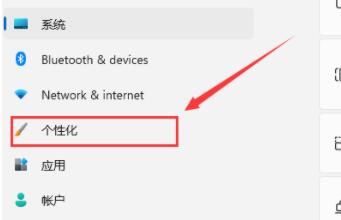
3、接着在右边选择“主题”进入。

4、可以在相关设置下方找到并打开“桌面图标设置”。

5、在其中桌面图标下方勾选“计算机”开启。
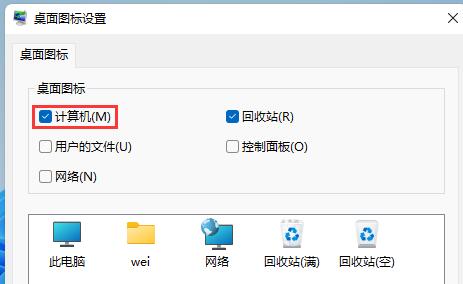
6、确定保存后,我们回到桌面就可以直接在桌面上打开“此电脑”了。

方法二
1、如果我们无法通过上面的方法打开此电脑,那么可能就是系统的问题了。
2、这时候就只能重装系统了,本站提供的系统简单好装,而且非常稳定,能够正常打开此电脑。
相关文章:
1. FreeBSD FreeNAS安装图解教程2. Win7系统Softmanager进程无法终止的解决方法3. FreeBSD系统下安装字体的步骤详解4. deepin20怎么卸载软件程序? deepin卸载应用的两种方法5. secbizsrv.exe是什么进程(支付宝安全控件)6. deepin文件有个锁头怎么删除? deepin删除带锁头文件的技巧7. deepin系统版本号怎么看? deepin系统查看系统版本信息的技巧8. 没有U盘如何安装win7系统?没有U盘重装win7系统操作教程9. 树莓派64位系统安装libjasper-dev显示无法定位软件包问题10. deepin20子网掩码在哪? deepin查看子网掩码的技巧
排行榜

 网公网安备
网公网安备