文章详情页
Win10系统怎么允许应用访问图片库?Win10系统允许应用访问图片库的方法
浏览:225日期:2022-06-20 13:05:26
我们在使用这款操作系统的过程中,会下载各种各样的软件进行使用,这些软件会访问电脑中的一些位置,比如访问电脑中的图片库,但是有的朋友反映无法访问图片库,这是因为没有开启允许访问图片库的权限。
方法步骤如下
1、首先打开电脑,我们在电脑桌面的左下角找到开始图标按钮,点击该按钮就可以进行下一步操作。

2、然后在开始按钮上方会出现一个窗口,我们在窗口左侧找到齿轮状的设置按钮,点击它即可进入到设置页面。

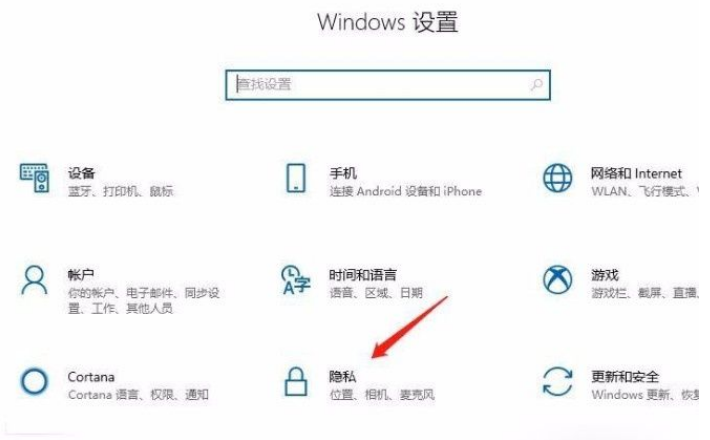
3、接着在设置页面中,我们在页面上找到“隐私”选项,点击它即可切换到隐私页面,如下图所示。
4、接下来在隐私页面中,我们在页面左侧找到“图片”选项,点击该选项就可以进行相关的操作。

5、完成以上所有步骤后,我们在界面上找到“允许应用访问你的图片库”选项,该选项下方有一个开关按钮,点击该按钮将其打开,即可完成全部的操作步骤。

以上就是具体操作方法,希望这篇教程对大家有所帮助。
相关文章:
1. Win10系统一直自动更新怎么办?Win10系统关闭系统自动更新方法2. Win10系统中断占用CPU高使用率怎么解决?3. 如何优化Win10让老电脑也能流畅运行?优化Win10电脑的详细图文教程4. UOS文档查看器怎么添加书签? UOS添加书签的三种方法5. Win11隐藏功能开源命令行工具 ViveTool 使用指南6. Linux怎么清屏? Fedora终端复位清屏的两种方法7. Win10电脑分辨率没有1920x1080怎么解决?8. Debian主文件夹怎么隐藏? Debian11 Xfce隐藏桌面主文件夹的技巧9. Win10更新出现错误代码0x800f081f怎么解决?10. 怎么使用U盘重装Win10系统?Win10系统U盘重装教程
排行榜

 网公网安备
网公网安备