文章详情页
Win10系统怎么开启放大镜功能?Win10系统开启放大镜功能操作方法
浏览:269日期:2022-06-20 11:56:50
我们在使用电脑的过程中,常常会查看一些文档或者图片,如果文档或者图片中的文字非常小,就会影响我们读取文字内容,这时候就需要开启电脑中的放大镜功能,它可以放大部分显示器,而且还会跟随鼠标进行移动。
方法步骤如下
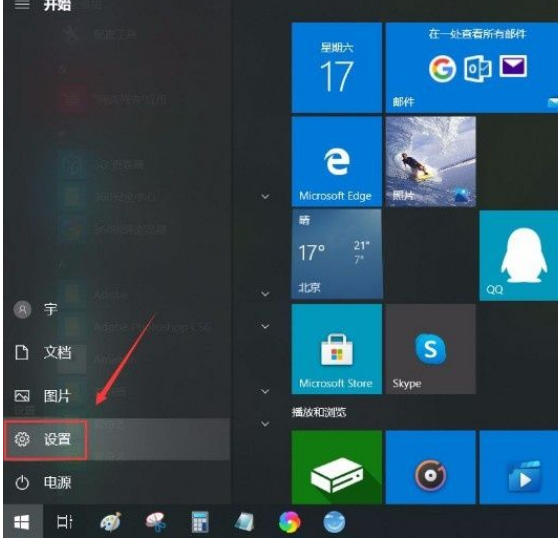
1、首先打开电脑,我们在电脑桌面的左下角点击开始图标按钮,其上方会出现一个窗口,在窗口左侧点击“设置”选项就可以了。
2、接着就会进入到设置页面,我们在页面上找到“轻松使用”选项,点击该选项就可以切换到轻松使用页面。

3、接下来在轻松使用页面中,我们在页面左侧找到“放大镜”选项并点击,就可以进行下一步操作。

4、随后我们在界面上方就可以找到“使用放大镜”选项,该选项下方有一个开关按钮,如下图所示。
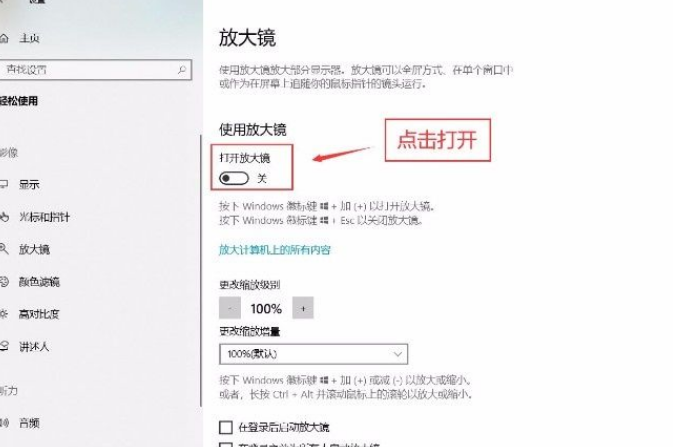
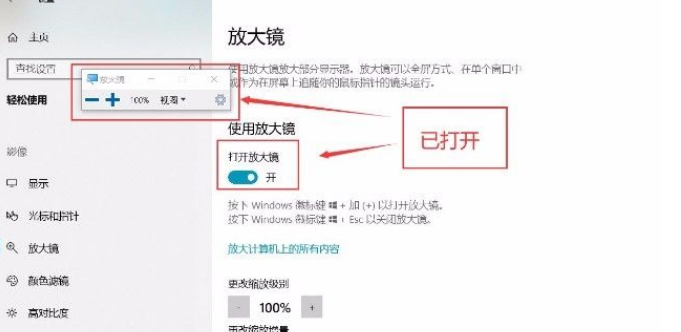
5、最后我们点击“使用放大镜”选项下方的开关按钮将其打开,就可以成功开启放大镜功能了,这时候界面左上方会出现一个放大镜工具栏,如下图所示,大家可以作为参考。
以上就是小编给大家整理的win10系统开启放大镜功能的具体操作方法,方法简单易懂,有需要的朋友可以看一看,希望这篇教程对大家有所帮助。
相关文章:
1. Win10更新出现错误代码0x800f081f怎么解决?2. Win10系统中断占用CPU高使用率怎么解决?3. 怎么使用U盘重装Win10系统?Win10系统U盘重装教程4. Win10电脑系统怎么还原成Win7系统?5. Win10系统一直自动更新怎么办?Win10系统关闭系统自动更新方法6. 如何优化Win10让老电脑也能流畅运行?优化Win10电脑的详细图文教程7. Win11隐藏功能开源命令行工具 ViveTool 使用指南8. Windows11怎么免费升级 教你如何获得Win11免费升级9. Linux怎么清屏? Fedora终端复位清屏的两种方法10. Win11硬盘安装方法介绍 Win11系统硬盘安装教程
排行榜

 网公网安备
网公网安备