如何配置一台满足Win11最低系统要求的虚拟机系统
Win11预览版22456.100版本降低了系统要求限制,让大家看到了虚拟机实现Win11的希望。那么如何配置一台满足Win11最低系统要求的虚拟机系统,一起跟着小编来看看吧。
实验环境:
主机平台:Win10-21H1-19043.1237
虚拟机:VMware15 Workstation Pro
虚拟机系统:Win11dev Build22454.1000
内容重点:
新建虚拟机过程中的关键配置
为虚拟机添加"可信平台模块"-TPM2.0
使用新版Win11PCHealthCheck检查
Windows Update正常接收更新推送
Tips:我这边的实验想法是,配置好虚拟机满足win11的最低系统要求之后,安装win11-22454.1000版本,然后使用微软新版的PCHealthCheck检查一下系统环境是否可以安装Windows11,然后再到Update中查看有没有22458.1000版本的更新推送。如果有,那么实验成功,如果没有,over!
新建虚拟机过程中的关键配置
从新建虚拟机开始,这里只罗列关键性步骤,其他常规步骤都是直接Next下一步。如果你希望一步成功,请按照我图片的配置来,因为我已经实验过了,且完成了需求。第一步,选择自定义。
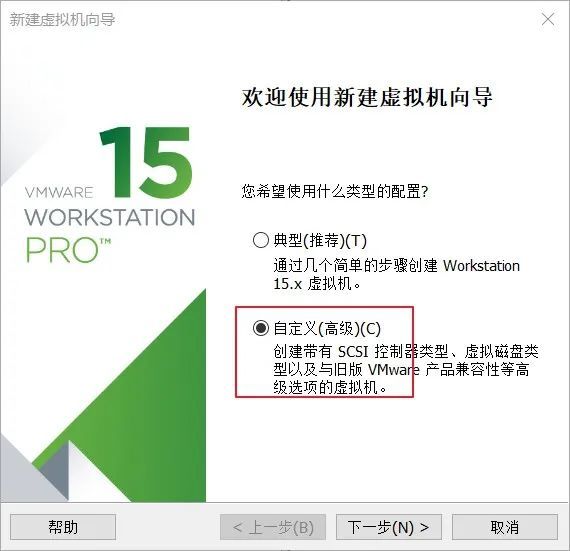
图:自定义模式新建虚拟机
这里我们先创建一个空的虚拟机系统,因为我们一会还要对这个虚拟机做其他配置,就先不关联具体的iso镜像文件了。
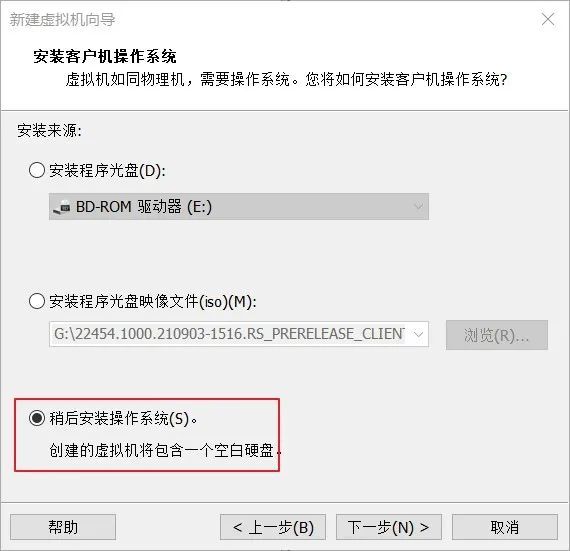
图:不关联iso镜像文件
这里务必要选择Windows10 x64版本,听说只有x64才支持uefi,没深入了解过。
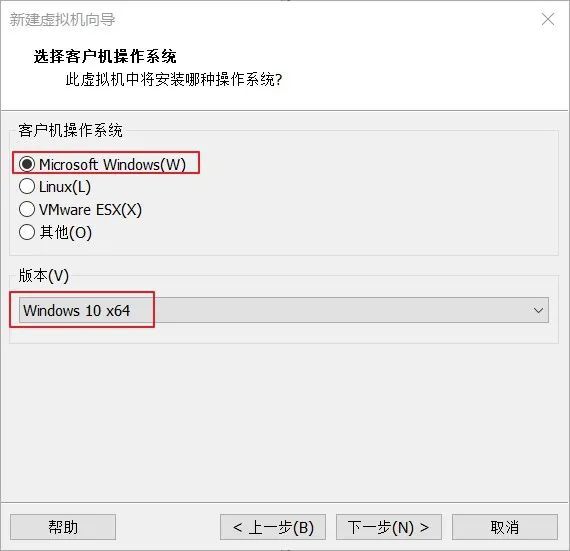
图:选择x64版本
因为在Win11的最低系统要求里面明确有写,UEFI安全启动,所以没啥说的,这里该选的选,该勾的勾。
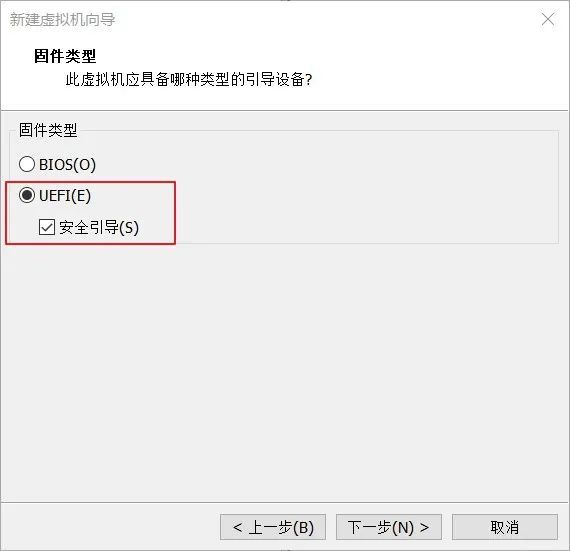
图:选择UEFI配合安全引导
要求4GB内存,我这里稍微给加了一点。只要>=4GB即可。
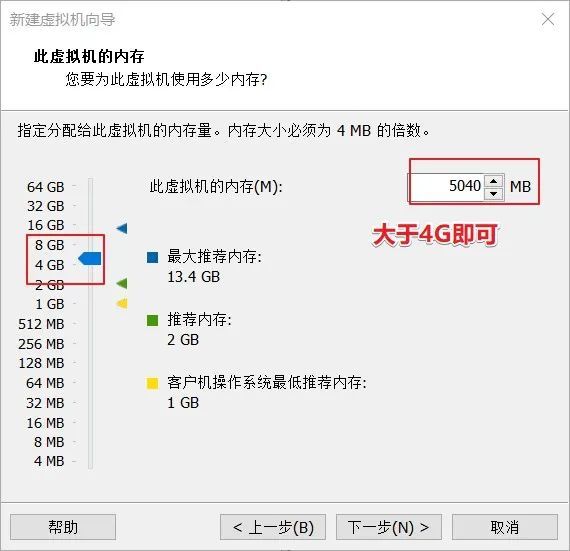
图:内存大小设置4GB
虚拟机新建步骤里面关键的就这么几步,没有罗列出来的,就是直接默认配置Next下一步的。到这里新建虚拟机系统结束。
相关文章:
1. win10双屏设置步骤 win10怎么双屏幕显示桌面窗口2. Win10任务栏没有开始菜单怎么办?Win10任务栏没有开始菜单的解决方法3. 华硕win11安全启动怎么开启4. Solaris10.0下挂载光驱5. Win10更新出现错误代码0x800f081f怎么解决?6. Windows系统无法删除文件怎么办 win7/8/10提示需要权限来执行此操作的解决方法7. Win10系统一直自动更新怎么办?Win10系统关闭系统自动更新方法8. Win11隐藏功能开源命令行工具 ViveTool 使用指南9. 怎么使用U盘重装Win10系统?Win10系统U盘重装教程10. freebsd下重启网络相关命令分析

 网公网安备
网公网安备