文章详情页
Win10系统怎么打开跨设备共享功能?Win10系统打开跨设备共享功能的方法
浏览:176日期:2022-06-20 10:41:54
目前Win10系统是比较实用的操作系统,很多人的电脑中都安装了这款系统。我们在使用这款操作系统的过程中,常常需要将文件在多个设备中进行传输共享,这就可以打开电脑中的跨设备共享功能。鉴于有的朋友不知道怎么开启这个功能,下面给大家带来步骤。
方法步骤如下
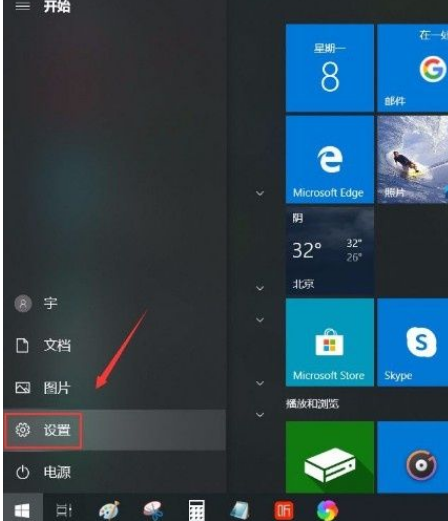
1、首先打开电脑,我们在电脑桌面的左下角点击开始图标按钮,其上方会出现一个窗口,在窗口左侧点击设置按钮即可。
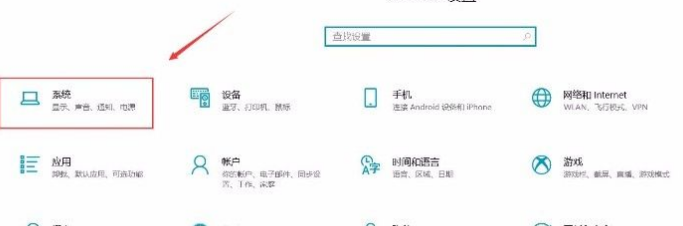
2、然后界面上就会出现一个设置页面,我们在页面上找到“系统”选项并点击,即可进入到系统页面。
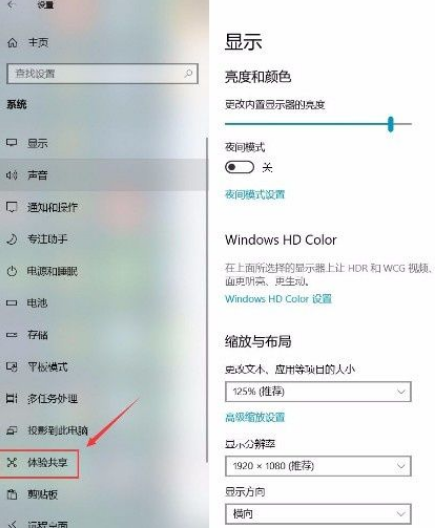
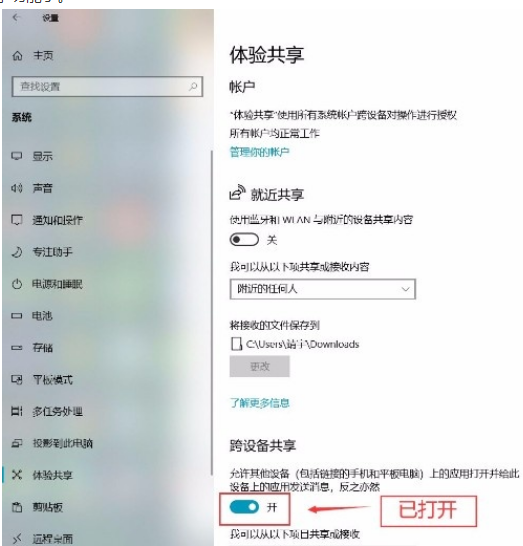
3、接着在系统页面中,我们在页面左侧找到“体验共享”选项,点击这个选项就可以进行下一步操作。
4、接下来在界面上就可以找到“跨设备共享”选项,该选项下方有一个开关按钮,如下图所示。
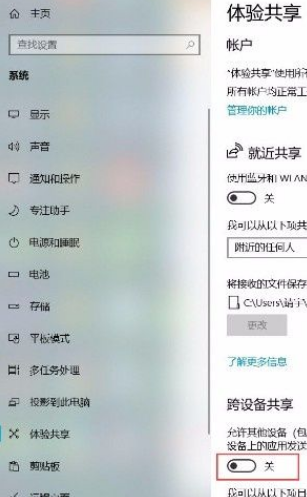
5、最后我们点击“跨设备共享”选项下方的开关按钮将其打开,如下图所示,这样就可以打开跨设备共享功能了。
以上就是小编给大家整理的win10系统打开跨设备共享功能的具体操作方法,希望这篇教程对大家有所帮助。
相关文章:
排行榜
 网公网安备
网公网安备