Windows11怎么看能不能升级 不能升级Win11又该怎么办
Win11正式版马上就要发布了,相信很多朋友都想升级到Win11系统吧,不过不是所有电脑都能够升级的,那么怎么看能不能升级到Win11呢?下面为大家带来解答,还有不能升级到Win11的解决方法。
怎么看电脑支不支持Win11
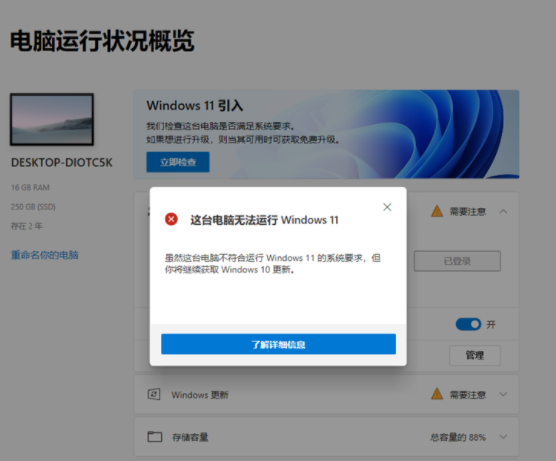
首先,下载一个PC Health Check程序来检查下能否安装。当用户硬件不符合 Win11 要求时,它会给出一个提示。
一般来说只要不是上古时代的电脑,都可以满足Win11的最低需求,不过微软推出的这款健康工具似乎又出现了毛病,那就是即使用户的配置达到了顶尖的水平,仍然会出现不过最低系统需求的尴尬局面。
考虑到过去微软一直以来的迷惑操作,如果想要体验稳定版本的Win11系统,建议大家还是等正式版Win11系统出来以后再说吧。
电脑不支持Win11怎么办
看一下官网提供的最低配置要求,划红线是最需要关注的。因为有不少电脑是默认关闭TPM的,这就导致运行电脑健康状况检查时提示不支持升级到Windows 11,需要用户自行到BIOS中开启,具体方法自己到品牌电脑官方论坛或者搜索引擎搜索吧。

如果你想在不兼容的设备上安装Windows 11,下面给出三种绕过TPM 2.0解决方法
1、注册表大法
这种方法是外媒WindowsLatest报道的,在进行镜像安装时,Win11会提示“该电脑无法运行Win11”。
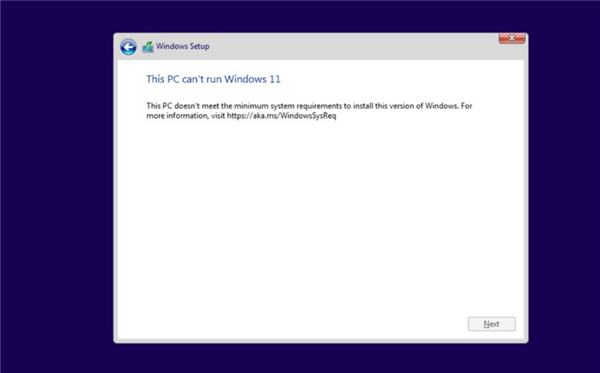
不要慌,在这个界面按Shift+F10,打开命令行界面,输入regedit打开注册表,然后定位到:
HKEY_LOCAL_MACHINESYSTEMSetup
创建一个名为“LabConfig”的项,接着在“LabConfig”下创建两个DWORD值:
键为“BypassTPMCheck”,值为“00000001”
键为“BypassSecureBootCheck”,值为“00000001”
保存退出后,上图的提示就消失了,大家就可以正常安装Win11。
2、修改ISO镜像,偷天换日
如果想通过直接从Win11ISO镜像运行setup.exe程序来升级系统,而非全新安装,还有另一种简单的解决方法。
大家需要找到Win10ISO的appraiserres.dll文件,替换Win11ISO的同名文件。完成后,需要使用第三方工具(如Rufus或AnyBurn)重新创建ISO镜像,然后再次运行安装文件。
3、直接升级
这种方法是网友@常开心提到的,大家需要打开安全启动(SecureBoot),然后将磁盘设置为GPT格式,安装Win10,然后使用Win11的ISO进行升级安装。

这三种方法都是在泄露版Win11中测试过的,等到正式版Win11发布后也有可能会失效,大家自行测试,哪种能用就用哪种。
该方法可以在已安装 Windows 10 的旧硬件下双击「Setup.exe」更新升级到 Windows 11 ,但直接裸机安装依旧会出现失败的情况。当然,你也可以在虚拟机安装 Windows 11,最新版本 VMware Player 已经支持 Windows 11(虽然镜像识别工具认不出是 Windows 11)。
相关文章:
1. AIX上克隆rootvg的操作方法 2. Unix系统中目录的操作命令总结3. Win11系统tracert命令如何使用?Win11系统tracert命令使用教学4. FreeBSD下zfs: failed with error 6错误如何解决?5. win11默认输入法怎么取消中文?win11默认输入法取消中文方法6. 微软发现苹果 macOS 漏洞 可植入恶意软件7. Mac台前调度怎么加入菜单栏? Mac系统在菜单栏中显示台前调度的技巧8. Centos7安装部署免费confluence wiki(知识库)详细操作步骤9. Freebsd PF 安装使用详解10. Win11系统xbox录制不了怎么办?Win11xbox录制不了的解决方法

 网公网安备
网公网安备