文章详情页
win11分区教程
浏览:76日期:2023-06-12 09:51:03
在使用win11系统的时候,分区也是一个很重要的步骤,我们可以将不同的软件装在不同的盘里这样大大的增加了安全性,要是没有进行分盘的小伙伴可以赶紧分个盘。
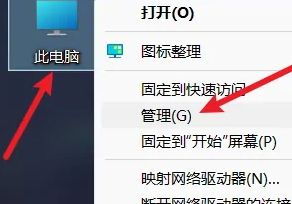
win11分区教程:1、首先我们右键“此电脑”然后点击“管理”。
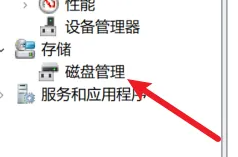
2、接着打开“磁盘管理”。
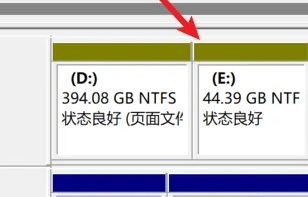
3、然后选择一个需要分区的磁盘。
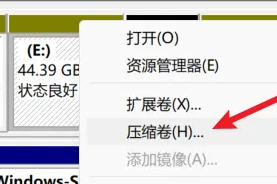
4、接着打开压缩卷。
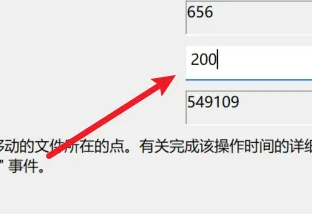
5、输入压缩空间的大小。
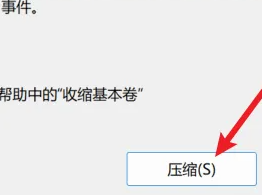
6、然后点击下面的“压缩”。
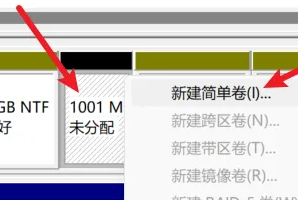
7、找到新建界面。
8、点击下一页。
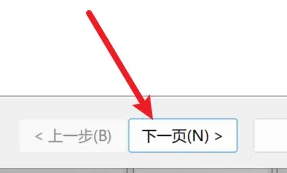
9、然后输入新建分区的大小,点击下一页。
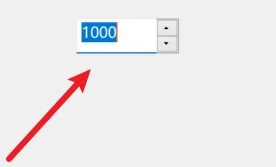
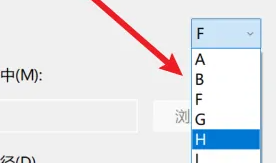
10、接着输入磁盘的序号。
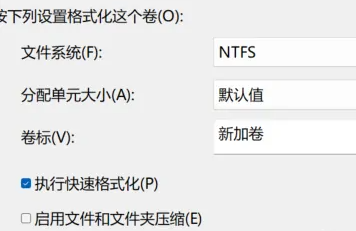
11、选择一个磁盘格式化的方式。
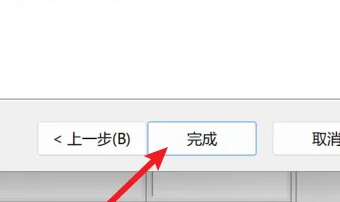
12、最后点击完成就可以了。
拓展延伸:服务在哪
以上就是win11分区教程的全部内容,望能这篇win11分区教程可以帮助您解决问题,能够解决大家的实际问题是好吧啦网一直努力的方向和目标。
上一条:win11打印机共享设置方法下一条:win11服务在哪里打开
相关文章:
1. Win7如何取消自动锁屏?Win7取消自动锁屏的方法2. Win10怎么卸载升级助手?Win10卸载升级助手操作方法3. win10双屏设置步骤 win10怎么双屏幕显示桌面窗口4. Kali Linux鼠标怎么设置左撇子模式? Linux鼠标左手操作的选择方法5. 统信UOS怎么导出用户新增字体? 统信UOS字体导出技巧6. Win10电脑系统怎么还原成Win7系统?7. Win11隐藏功能开源命令行工具 ViveTool 使用指南8. Solaris10.0下挂载光驱9. Win7系统当中acrotray.exe是什么进程?可以禁用吗?10. YunDetectService.exe是什么进程?YunDetectService.exe禁止使用的方法
排行榜
 网公网安备
网公网安备