文章详情页
win10无法调分辨率怎么回事
浏览:220日期:2023-06-10 09:53:43
在使用win10系统的时候,可能会遇到突然无法调分辨率的情况,这大概率是因为没有更新显卡驱动,也可能是你的系统和显示器不兼容导致的。
win10无法调分辨率怎么回事:方法一:
1、这个问题基本上都是因为显卡驱动未更新而出现的问题所导致的。
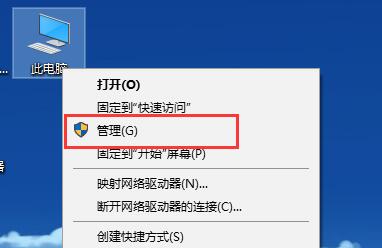
2、首先在桌面上的右键【此电脑】,选择【管理】选项进入。
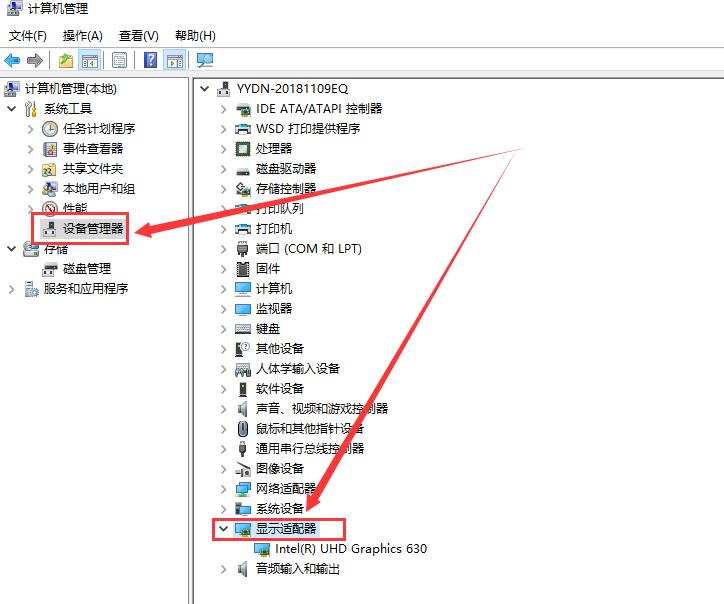
2、然后在打开的计算机管理界面中,首先点击【设备管理器】进入。在其中找到【显示适配器】选项并展开。
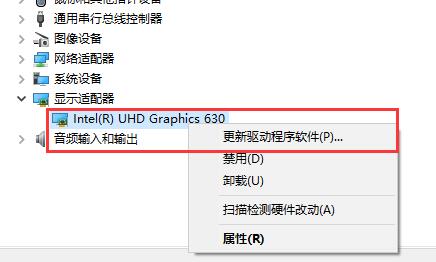
3、然后右键其中的设备,鼠标右键它,点击【更新驱动程序软件】。
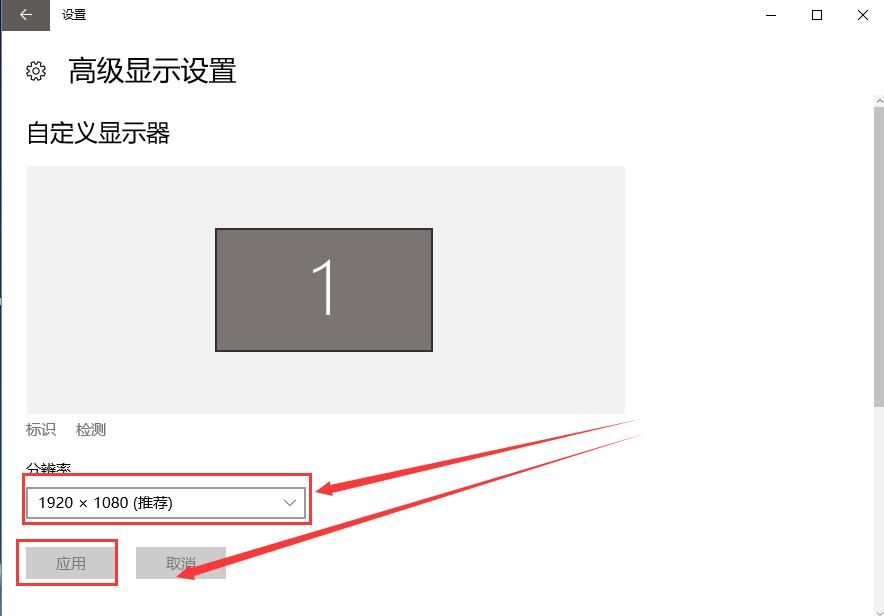
4、然后在电脑的显示设置中,找到【高级显示设置】并进入。
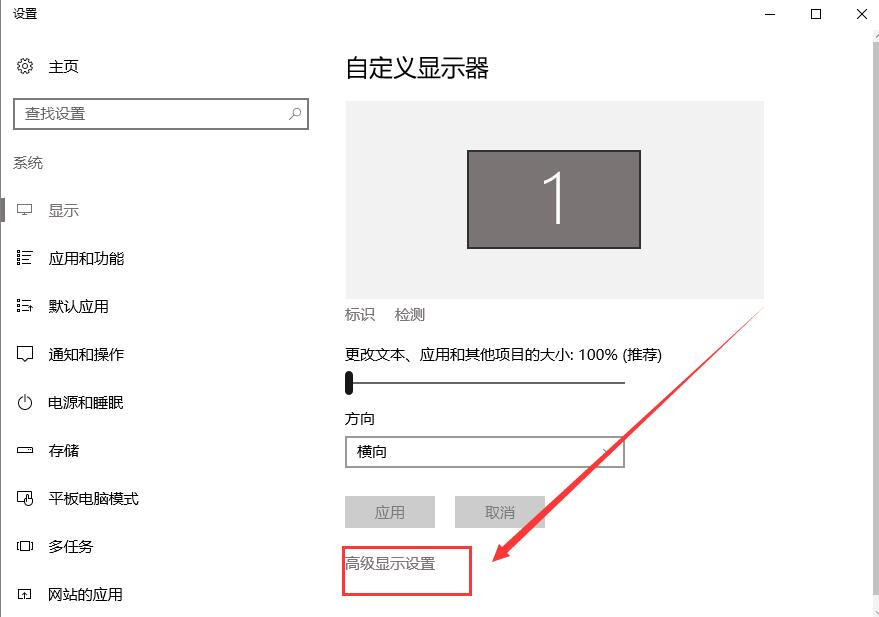
5、然后在这里更改分辨率并点击【应用】就行了。
方法二:
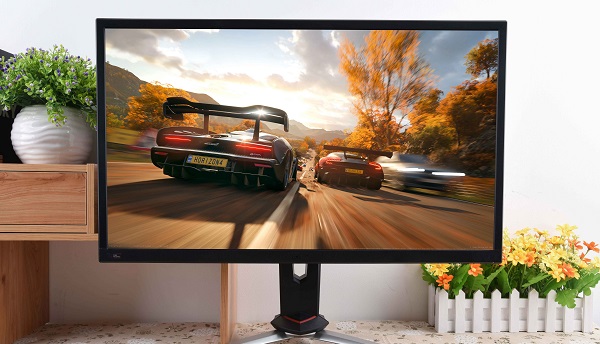
1、如果系统和显示器不兼容的话,可以尝试更换一个显示器试试看。
以上就是win10无法调分辨率怎么回事的全部内容,望能这篇win10无法调分辨率怎么回事可以帮助您解决问题,能够解决大家的实际问题是好吧啦网一直努力的方向和目标。
上一条:Win10开始菜单打不开解决步骤下一条:win7桌面图标不见了怎么恢复
相关文章:
排行榜
 网公网安备
网公网安备