文章详情页
win10手动修复系统引导文件步骤
浏览:191日期:2023-06-09 15:55:01
很多小伙伴都不知道如何手动修复系统引导文件,那么系统引导文件出故障了怎么办,我们该如何手动修复系统引导文件呢,下面小编整理了相关的内容,大家一起来看看吧。
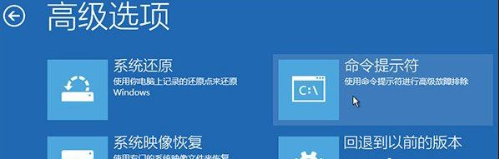
win10如何手动修复系统引导文件步骤1、进入Win10系统的故障修复界面(重复强制关机可进入),再进入「高级选项」→「命令提示符」
2、执行:
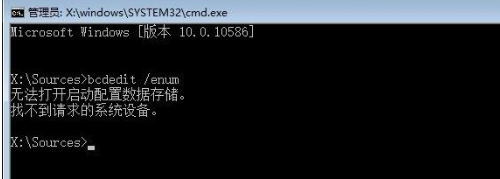
bcdedit /enum
命令,如果看到如下图提示,说明引导记录已经损坏
3、执行如下命令找到坏扇区并恢复可读取的信息:
chkdsk /r
磁盘检查完成后,可以尝试重启计算机查看问题是否得到解决。
4、如果问题依旧,请重启进入到「命令提示符」使用如下命令尝试重建并恢复已损坏的 Win10 系统文件:
sfc /scanno
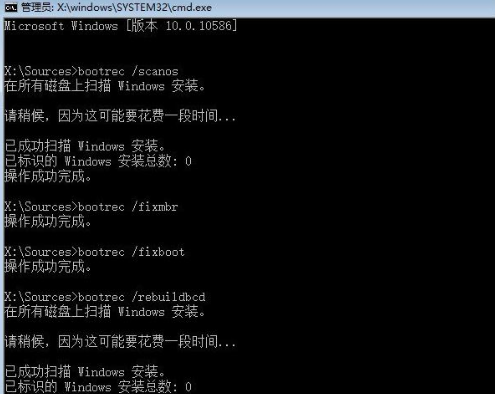
5、最后依次执行如下命令修复 Win10 的主引导记录并重建 BCD 配置文件:
bootrec /scanos
bootrec /fixmbr
bootrec /fixboot
bootrec /rebuildbcd
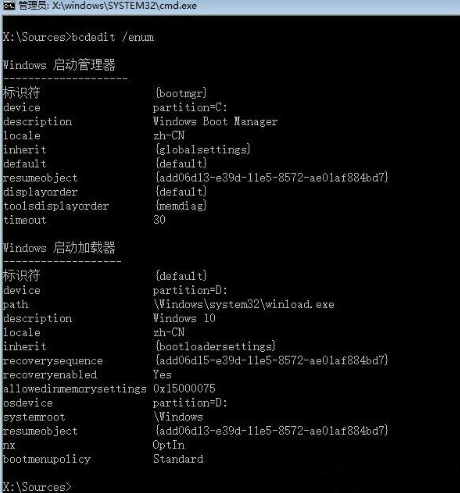
6、修复完成之后再次使用:
bcdedit /enum
拓展延伸:修复引导坏道 | 无法引导安装系统
以上就是win10手动修复系统引导文件步骤的全部内容,望能这篇win10手动修复系统引导文件步骤可以帮助您解决问题,能够解决大家的实际问题是好吧啦网一直努力的方向和目标。
上一条:win10修复引导坏道方法下一条:win10启动引导文件修复的方法
相关文章:
1. Solaris10.0下挂载光驱2. 笔记本电脑找不到wifi网络怎么办?笔记本找不到wifi网络的三种解决方法3. 统信UOS系统怎么禁止窗口特效? 统信关闭窗口特效的技巧4. Win7如何取消自动锁屏?Win7取消自动锁屏的方法5. Win10自定义背景图片怎么删除?6. Win7打开防火墙提示“防火墙无法更改某些设置,错误代码0x80074200”怎么回事?7. Centos7安装完毕后无法联网显示Server not found如何解决?8. Win11系统xbox录制不了怎么办?Win11xbox录制不了的解决方法9. Win11 Edge浏览器打不开怎么解决?Win11 edge打不开解决办法10. 怎么通过电子邮件接收Win11的最新消息?通过邮件接收Win11消息的方法
排行榜
 网公网安备
网公网安备