文章详情页
Win10如何自定义分辨率?Win10自定义分辨率的方法
浏览:222日期:2022-06-16 16:54:40
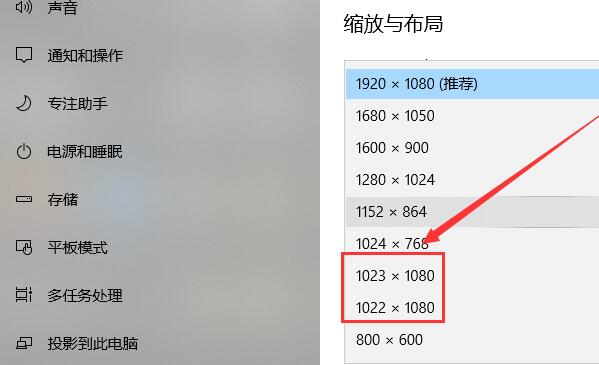
我们使用Win10系统的电脑经常会根据需要进行更改屏幕的刷新率,但是系统自带的分辨率选项无法满足自己的需求,那么Win10要如何自定义分辨率呢?下面就和小编一起来看看操作方法吧。

Win10自定义分辨率的方法
1、在右下角的搜索中输入控制面板并且点击打开。
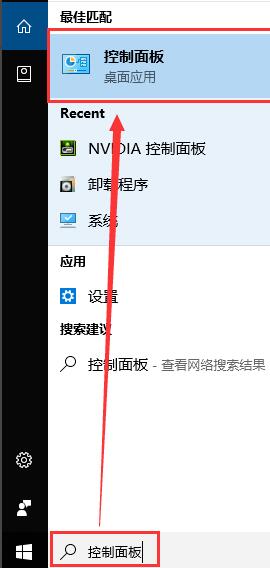
2、在打开的控制面板中找到外观和个性化并且打开。
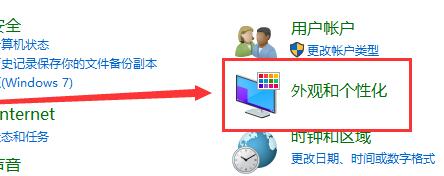
3、从打开的外观和个性化界面中点击NVIDIA控制面板打开。
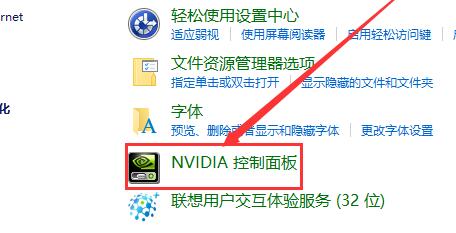
4、在NVIDIA控制面板中找到更改分辨率并点击。

5、在更改分辨率界面中选择自定义并打开。
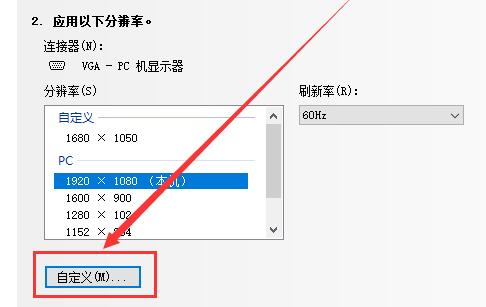
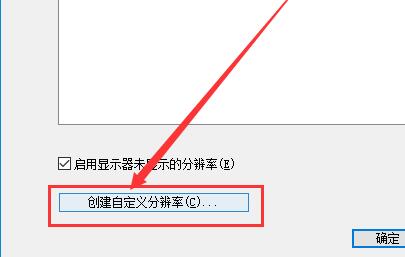
6、找到创建自定义分辨率选项并且点击。
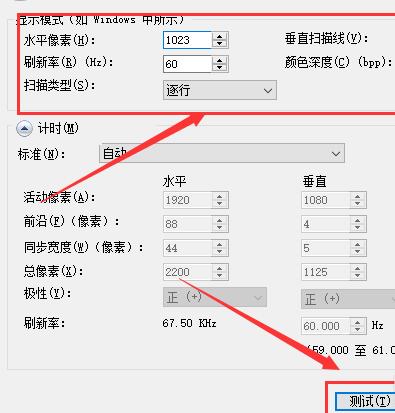
7、在这个界面中用户们就可以按照需要来进行自定义分辨率设置!设置完成后点击测试。
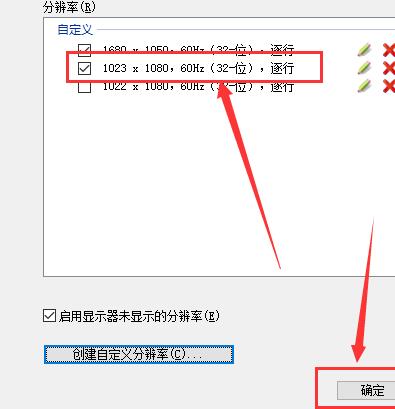
8、完成设置后就可以在自定义中看到了自己设置的分辨率了。
9、完成以上全部设置就可以在分辨率更改选择中看到自己自定义的分辨率了,点击应用自定义就会被保存。
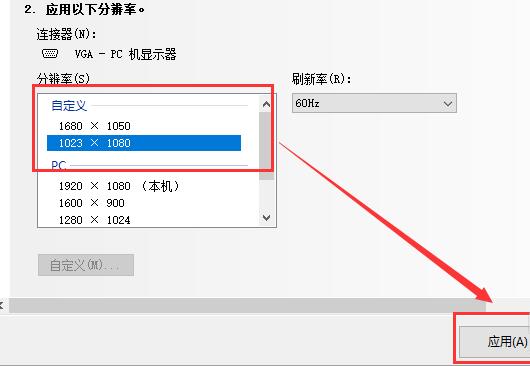
10、在次进行分辨率设置时就可以选择自己的自定义分辨率了。
相关文章:
1. 统信UOS系统怎么禁止窗口特效? 统信关闭窗口特效的技巧2. 笔记本电脑找不到wifi网络怎么办?笔记本找不到wifi网络的三种解决方法3. Win11系统xbox录制不了怎么办?Win11xbox录制不了的解决方法4. Win11 Edge浏览器打不开怎么解决?Win11 edge打不开解决办法5. Solaris10.0下挂载光驱6. 怎么通过电子邮件接收Win11的最新消息?通过邮件接收Win11消息的方法7. Centos7安装完毕后无法联网显示Server not found如何解决?8. 微软上线Work vertical功能,可在Win10、Win11搜索中显示工作相关结果9. Win7如何取消自动锁屏?Win7取消自动锁屏的方法10. Win10重装系统提示激活该如何操作?
排行榜
 网公网安备
网公网安备