文章详情页
Win10系统如何用命令提示符重启电脑?用命令提示符重启电脑方法
浏览:188日期:2022-06-16 14:22:28
在使用Win10系统的时候,我们可以通过命令提示符对系统进行一些简单的设置,非常的方便好用,当电脑长时间使用后,常常会遇到一些难以修复的系统问题,很多用户都会选择重置系统来解决,接下来跟着小编一起看看Win10如何用命令提示符重启电脑吧。
Win10系统命令提示符重启电脑的方法:
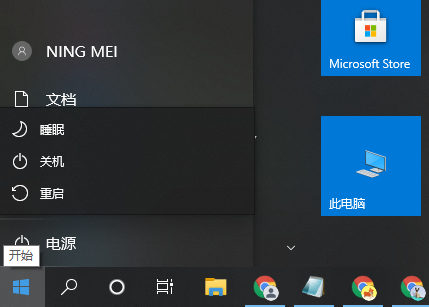
1、对着 Windows 10 开始菜单,找到电源选项,按住 Shift 键不放然后点击重启。(如果是进不了系统的情况下,按下电脑上的电源按纽,待运行到出现 Windows 徽标时,再按下电脑上的电源按纽强行中断系统运行并重复3次,即可进入自动修复界面,最后显示:自动修复无法修复你的电脑界面,点击:高级选项。再选择疑难解惑。)
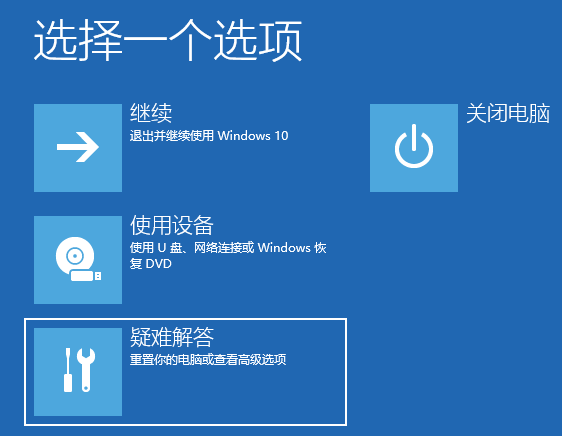
2、在重启后会进入到选择一个选项界面,选择疑难解答,并按回车。
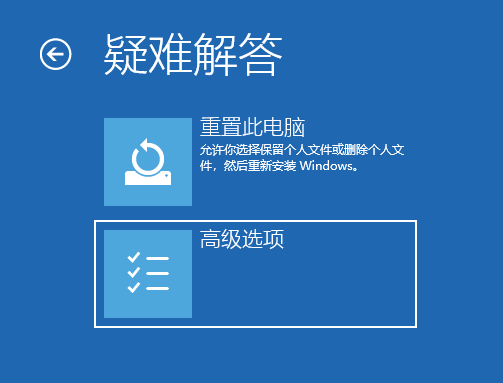
3、在疑难解答中选择高级选项,按回车。
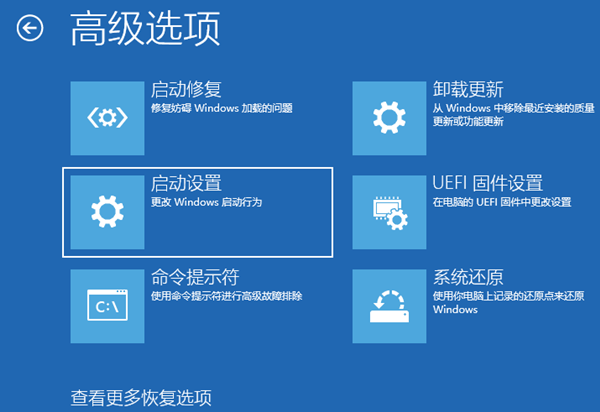
4、在高级选项中选择启动设置并按回车。
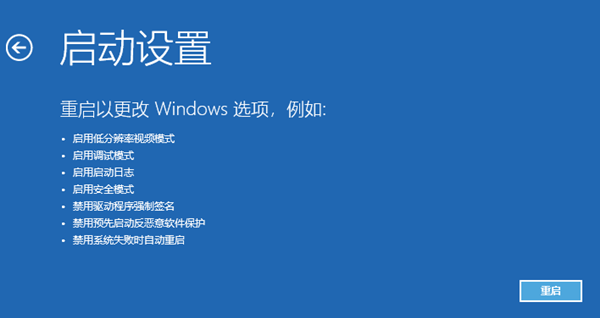
5、在启动设置,直接点击重启按钮。
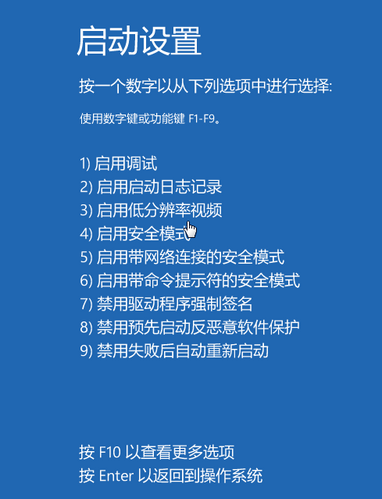
6、再次重启后就会来到启动设置,只需要按 4 数字键即可进入安全模式。
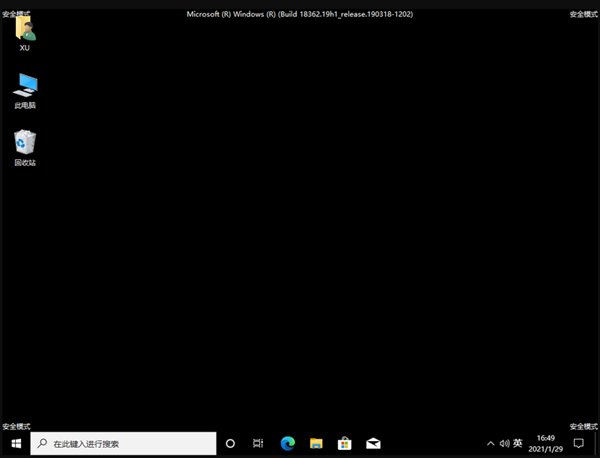
7、以下进入 Windows 10 安全模式的桌面。
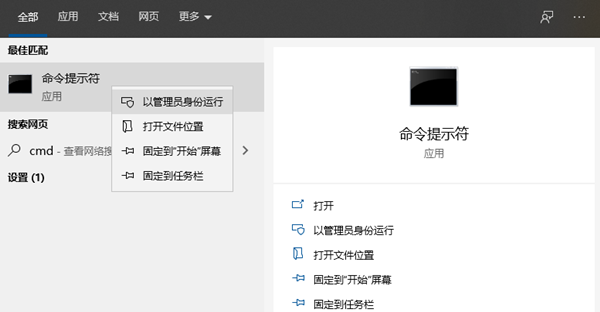
8、在小娜搜索中输入cmd,选择以管理员身份运行。
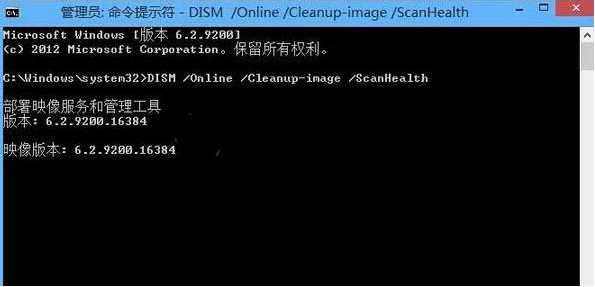
9、打开后依次执行下面两条命令:
DISM.exe /Online /Cleanup-image /Scanhealth
DISM.exe /Online /Cleanup-image /Restorehealth
以上就是Win10系统如何用命令提示符重启电脑的方法啦,希望能帮到大家。
相关文章:
1. Fedora怎么设置主菜单快捷键? Fedora快捷键的设置方法2. Centos7安装完毕后无法联网显示Server not found如何解决?3. Win11正式版怎么更新?Win11正式版更新方法4. Solaris10.0下挂载光驱5. 老电脑怎么装win11系统?老电脑一键升级Win11系统教程6. deepin20桌面图标样式怎么修改? deepin更换图标主题的技巧7. Win10重装系统提示激活该如何操作?8. uos怎么设置键盘布局和属性? UOS汉语键盘布局的设置技巧9. Win10专业版电脑蓝屏安全模式也蓝屏怎么回事呢?10. Win11虚拟内存不足怎么解决?Win11增加虚拟内存的方法
排行榜
 网公网安备
网公网安备