文章详情页
win10待机时间怎么设置
浏览:177日期:2023-05-22 08:00:48
因为我们每天的生活之中都充满了太多变化,所以就是我们使用win10系统的时候,也会突然有事要离开,但是无人操作电脑就会自动的待机睡眠,那么我们怎么来设置自动睡眠待机的时间呢,快来看看详细的操作教程吧~

1、首先让我们打开控制面板,找到【电源选项】,如果找不到,请将查看方式更改为【小图标】。

2、进入电源选项后,我们在左侧栏目中找到【选择关闭显示器的时间】进入设置。

3、然后用户们就能够选择自动待机睡眠的时间了,不想要电脑息屏的用户们,也可以选择【从不】。
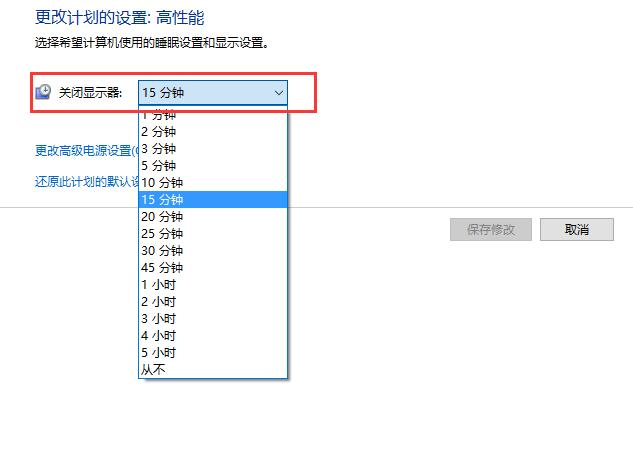
4、设置完成后,点击【保存修改】,然后就行了。

>>> win10电脑待机锁屏快捷键 <<<
>>> win10待机密码怎么设置 <<<
以上就是好吧啦网为广大用户们提供的win10待机时间设置方法了,希望能够帮助到广大的用户们,谢谢阅读~
以上就是win10待机时间怎么设置的全部内容,望能这篇win10待机时间怎么设置可以帮助您解决问题,能够解决大家的实际问题是好吧啦网一直努力的方向和目标。
相关文章:
1. Win10电脑桌面图标异常无法显示解决方法2. Win11怎么打开夜间模式?Win11打开夜间模式操作方法3. Win11系统xbox录制不了怎么办?Win11xbox录制不了的解决方法4. Solaris10.0下挂载光驱5. Fedora怎样设置锁屏时显示通知内容? Fedora打开锁屏通知的技巧6. Win11系统盘有恶意插件怎么进行彻底清理?7. 苹果台式机怎么安装Win11系统?苹果台式电脑虚拟机安装Win11教程8. 微软上线Work vertical功能,可在Win10、Win11搜索中显示工作相关结果9. Centos7安装完毕后无法联网显示Server not found如何解决?10. 统信UOS系统怎么禁止窗口特效? 统信关闭窗口特效的技巧
排行榜

 网公网安备
网公网安备