文章详情页
win11wifi间歇性断网严重解决方法
浏览:262日期:2023-05-18 10:32:58
虽然win11系统中自带解压软件,但是它只能解压zip的压缩包格式,所以如果我们下载到的是rar压缩包时,win11rar文件怎么解压呢,这就需要使用别的解压软件了。
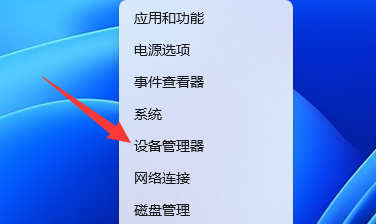
win11wifi间歇性断网严重解决方法:1、首先右键点击左下角“开始菜单”

2、接着打开其中的“设备管理器”
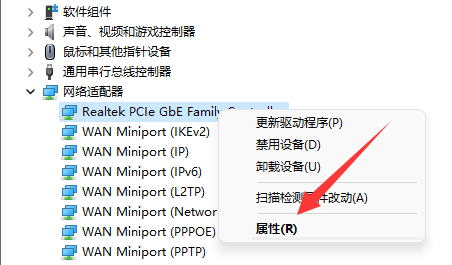
3、然后展开网络适配器,打开“属性”
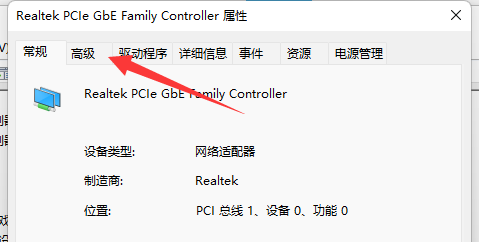
4、再进入上方“高级”选项卡。
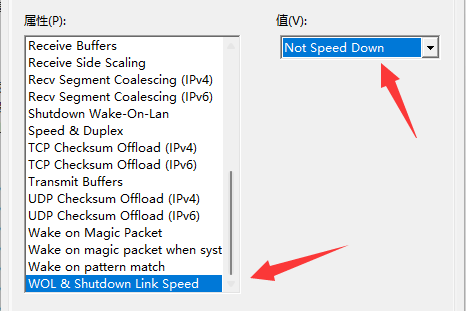
5、随后将属性里的“WOL&Shutdown Link Speed”右边的值改成“Not Speed Down”
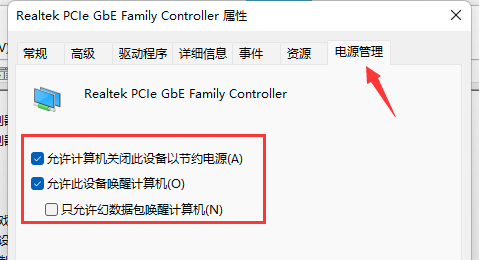
6、最后进入“电源管理”,将下面的选项全部取消并保存即可解决。
以上就是win11wifi间歇性断网严重解决方法的全部内容,望能这篇win11wifi间歇性断网严重解决方法可以帮助您解决问题,能够解决大家的实际问题是好吧啦网一直努力的方向和目标。
上一条:win11清理c盘垃圾的cmd命令下一条:win11rar文件解压教程
相关文章:
排行榜

 网公网安备
网公网安备